 Signguin
Outlook 簽名檔的設定位置依版本不同:新版 Outlook for Windows 和 Outlook 網頁版是右上角「設定」(齒輪圖示)>「帳戶」>「簽名」;傳統版 Outlook 是「檔案」>「選項」>「郵件」>「簽名」;Mac 版是「Outlook」選單 >「設定」>「簽名」。建立簽名檔後,記得指定新郵件和回覆/轉寄要自動帶入哪一個簽名檔,最後儲存設定,就完成了。
麻煩的是,Microsoft 有好幾個都叫「Outlook」的軟體,每一版的選單、用字和簽名檔存放位置都不一樣,網路上很多教學也還停留在舊介面。這篇依 2026 年 10 月的繁體中文畫面,整理各版本的設定步驟,以及加入 Logo、修改、存放位置、匯出和簽名檔沒出現的處理方法。
先確認:您用的是哪一版 Outlook?
| 畫面特徵 | 版本 | 簽名檔設定位置 |
|---|---|---|
| 左上角有「檔案」索引標籤,上方是類似 Word 的功能區 | 傳統版 Outlook for Windows | 「檔案」>「選項」>「郵件」>「簽名」 |
| 沒有「檔案」索引標籤,右上角有齒輪圖示 | 新版 Outlook for Windows | 「設定」>「帳戶」>「簽名」 |
| 用瀏覽器開啟 outlook.com 或 outlook.office.com | Outlook 網頁版 | 「設定」>「帳戶」>「簽名」 |
| Mac 螢幕上方有「Outlook」選單 | Mac 版 Outlook | 「Outlook」>「設定」>「簽名」 |
| 手機或平板上的 Outlook App | iOS/Android 版 Outlook | App 的「設定」>「簽名」 |
搜尋時常看到的「Outlook 365」並不是另一個軟體。有 Microsoft 365 訂閱的人,實際用的還是上表其中一種。公司電腦常見的 Outlook 2016、2019、2021、2024 都屬於傳統版。
設定之前:台灣商務簽名檔的基本格式
簽名檔就像附在每封信最後的名片。台灣的商務郵件通常會放這些資訊:
林佳穎 Joanne Lin
業務經理|業務部
晴嵐光學股份有限公司
電話:+886 2-0000-3185 #215
手機:+886 912-000-468
104 台北市中山區南京東路二段 100 號 9 樓
joanne.lin@qinglan-optics-demo.com.tw
www.qinglan-optics-demo.com.tw
幾個小細節:
- 中英文姓名並列。 和外國客戶往來時,對方通常只記得英文名,兩個都寫最省事。
- 分機用「#」標示,對方撥號時一看就懂。
- 國碼寫成 +886,區碼和手機號碼前面的 0 要拿掉,海外客戶才能直接撥打。
- 公司全名照登記名稱寫,例如「股份有限公司」「有限公司」不要省略。因為常有客戶需要開立發票,有些公司也會加上統一編號。
有 Logo 的簽名檔,先做好再貼進 Outlook
只有姓名和電話的話,直接在 Outlook 的編輯框打字就可以。但要放公司 Logo、品牌色、社群圖示,或做成左邊 Logo、右邊聯絡資訊的兩欄版面,在 Outlook 的小編輯框裡很難排整齊,就算排好了,對方收到時也常常跑版。
比較省事的做法,是先在別的地方把簽名檔做好,再整個貼進 Outlook。做一次,公司電腦和家裡的 Mac 都能用同一份。
免費的電子郵件簽名檔產生器 Signguin 就是為這件事做的:輸入公司電子郵件,它會從公司網站抓 Logo、品牌色和聯絡資訊,排成簽名檔。免費版不用註冊,有「經典」「簡約」「在地專家」3 款設計。輸出的是用表格排版的郵件專用 HTML,在用 Word 引擎顯示郵件的傳統版 Outlook 裡也不容易跑版;圖片放在 Signguin 的伺服器上,公司網站改版也不會變成破圖。儲存簽名檔、之後回來修改也都免費,只要用電子郵件登入。
|



支援 Gmail、Outlook 和 Apple Mail
做好後按「複製簽名」,再依照下面您用的版本貼上即可。
新版 Outlook 與 Outlook 網頁版:設定簽名檔
新版 Outlook for Windows 和網頁版(outlook.com、outlook.office.com)的設定畫面完全一樣。
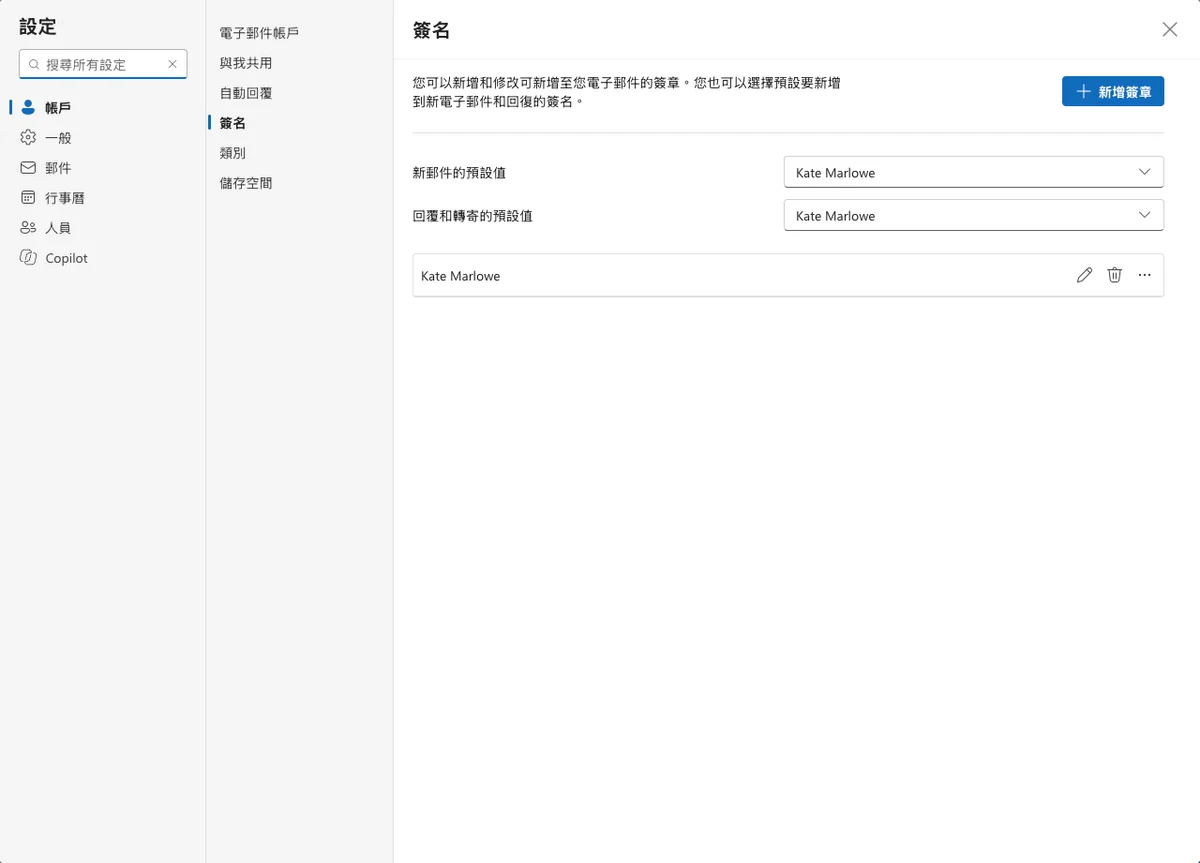
- 點選右上角的「設定」(齒輪圖示)。
- 依序點選「帳戶」>「簽名」。如果加入了好幾個信箱,先選要設定的帳戶。
- 點選「新增簽章」,替簽名檔取個自己認得的名稱,例如「對外完整版」。
- 在「編輯簽名」視窗的編輯框輸入簽名檔,或按 Ctrl+V 貼上做好的簽名檔。
- 要自動帶入的話,勾選下方的「設定新訊息的預設值」和「設定回覆和轉寄的預設值」。
- 點選「儲存」。
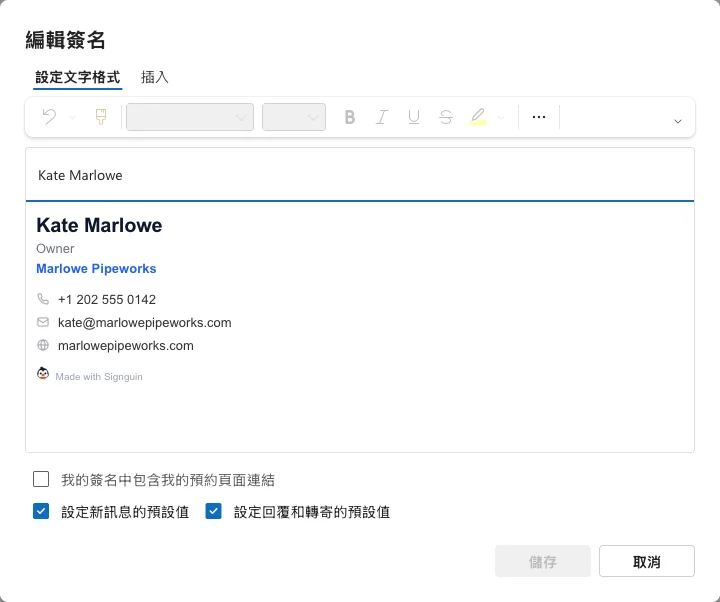
注意,選單寫的是「簽名」,按鈕卻寫「新增簽章」,兩個說法指的是同一件事。視窗裡還有一個「我的簽名中包含我的預約頁面連結」核取方塊,沒有使用 Microsoft Bookings 預約頁面的話,不用勾選。
之後也可以在「簽名」頁面上方的「新郵件的預設值」和「回覆和轉寄的預設值」兩個下拉選單,切換要自動帶入的簽名檔。
網路上不少教學寫的是「設定」>「郵件」>「撰寫及回覆」,那是舊版網頁介面,現在簽名檔已經移到「帳戶」底下。
只想在某一封信加上簽名檔: 撰寫郵件時,從「插入」>「簽名」選擇已儲存的簽名檔。<!-- UNVERIFIED LABEL: 「插入」>「簽名」 (Microsoft zh-tw 說明頁,未在實際畫面確認) -->
從傳統版切換過來: 新版 Outlook 不一定會把傳統版的簽名檔全部帶過來。最穩的做法是兩個版本並排開啟,從傳統版的簽名檔編輯框複製內容,貼到新版的「新增簽章」裡。
傳統版 Outlook for Windows
Outlook 2016 到 2024,以及 Microsoft 365 的桌面版 Outlook,都用這個方式設定。
- 點選「檔案」>「選項」>「郵件」,再按「簽名」按鈕。<!-- UNVERIFIED LABEL: 「檔案」「選項」「郵件」「簽名」 (Microsoft zh-tw 說明頁 + Signguin zh-tw.json) -->
- 在「選取要編輯的簽名」下方點選「新增」,輸入名稱後按「確定」。<!-- UNVERIFIED LABEL: 「選取要編輯的簽名」「新增」「確定」 (Microsoft zh-tw 說明頁,機器翻譯) -->
- 在「編輯簽名」框裡輸入,或按 Ctrl+V 貼上。<!-- UNVERIFIED LABEL: 「編輯簽名」 (傳統版對話方塊,Microsoft zh-tw 說明頁) -->
- 在右側「選擇預設簽名」,先從「電子郵件帳戶」選帳戶,再於「新增郵件」和「回覆/轉寄」選擇簽名檔。不要自動帶入的,保留「(無)」。<!-- UNVERIFIED LABEL: 「選擇預設簽名」「電子郵件帳戶」「新增郵件」「回覆/轉寄」「(無)」 (Microsoft zh-tw 說明頁,機器翻譯) -->
- 按「確定」。
如果是從撰寫中的郵件打開簽名設定,Microsoft 提醒:當下開著的那封信不會自動加上新的簽名檔,從下一封開始才會。
Mac 版 Outlook
Microsoft 已公告,舊版 Mac 版 Outlook(Legacy)的支援在 2026 年 10 月結束,以下步驟適用目前的 Mac 版。
- 從螢幕上方的「Outlook」選單選擇「設定」,再點選「簽名」。<!-- UNVERIFIED LABEL: 「Outlook」>「設定」>「簽名」 (Microsoft zh-tw 說明頁) -->
- 點選「+」新增簽名檔,取名後在編輯器輸入或按 ⌘+V 貼上。
- 在「選擇出現的簽名」選帳戶,再指定新郵件和回覆/轉寄用的簽名檔。<!-- UNVERIFIED LABEL: 「選擇出現的簽名」 (Microsoft zh-tw 說明頁,機器翻譯,實際畫面可能不同) -->
- 關閉簽名視窗就會自動儲存。
貼上做好的簽名檔:3 個常見失誤
從產生器或範本複製來的簽名檔,貼進任何一版 Outlook 都一樣是「複製、貼上」,但下面三件事最容易出錯:
- 不要用「只保留文字」貼上。 去掉格式的貼上方式只會留下文字,Logo、顏色和版面全部消失。設計過的簽名檔,用一般的 Ctrl+V(Mac 是 ⌘+V)貼上就好。<!-- UNVERIFIED LABEL: 「只保留文字」 (Office 貼上選項,未在繁中實際畫面確認) -->
- 不要貼 HTML 原始碼。 把一長串以
<table>開頭的程式碼貼進編輯框,簽名檔就會變成那串程式碼。要複製的是瀏覽器上看到的完成畫面。只有在要求輸入 HTML 的軟體(例如 Thunderbird)才用 HTML 程式碼。 - 不要繞道 Word。 從 Word 複製也能貼,但會帶進 Word 自己的格式,對方的郵件軟體裡間距常常會跑掉。
貼好後,寄一封信給自己,也寄到 Gmail 等其他信箱,再用手機打開看看,三個地方都正常才算完成。
修改或刪除 Outlook 簽名檔
- 新版 Outlook、網頁版:「設定」>「帳戶」>「簽名」,點選簽名檔旁的編輯按鈕,在「編輯簽名」視窗修改後按「儲存」。
- 傳統版:「檔案」>「選項」>「郵件」>「簽名」,在清單選簽名檔,修改後按「確定」。
- Mac:「Outlook」>「設定」>「簽名」,選簽名檔修改,關閉視窗。
換職稱、換 Logo 這類大改,與其一行一行修,不如把編輯框清空,重新貼上新的簽名檔,比較快,格式也不會越改越亂。不想再自動帶入的話,把預設值改成不使用簽名檔就好,簽名檔本身會保留。
新郵件與回覆用不同簽名檔
往來好幾輪的信件,每封都帶著有 Logo 的完整簽名檔,對方讀起來很吃力。常見做法是:新郵件用完整版,回覆和轉寄用精簡版。精簡版兩行就夠:
林佳穎|晴嵐光學
+886 912-000-468
建立兩個簽名檔後,新版 Outlook 在「新郵件的預設值」選完整版、「回覆和轉寄的預設值」選精簡版;傳統版則在「新增郵件」和「回覆/轉寄」分別指定。有多個信箱的人,每個帳戶都要各自設定,不然會出現「用另一個信箱寄信就沒有簽名」的情況。<!-- UNVERIFIED LABEL: 傳統版「新增郵件」「回覆/轉寄」 (Microsoft zh-tw 說明頁) -->
在 Outlook 簽名檔加入 Logo 或圖片
傳統版: 在「編輯簽名」框上方的工具列點選圖片按鈕,選擇電腦裡的圖檔後插入。要調整大小,在圖片上按右鍵,選「圖片」,在「大小」索引標籤勾選「鎖定長寬比」再調整。<!-- UNVERIFIED LABEL: 圖片按鈕名稱、「圖片」「大小」「鎖定長寬比」 (Microsoft zh-tw 說明頁) -->
新版 Outlook、網頁版: 把游標放在編輯框裡想放 Logo 的位置,用格式工具列的插入圖片功能,選擇存在電腦裡的圖檔。如果插不進去,可以先把圖片插入一封新郵件,再從郵件複製貼到簽名檔編輯框。
Microsoft 支援的圖片格式是 .bmp、.gif、.jpg、.png。實務上 Logo 用 PNG、大頭照用 JPG 最保險。社群圖示不要用 SVG,較舊的 Outlook(例如 2007 到 2016 的 Windows 版)不會顯示。
Logo 為什麼變成 image001.png 附件?
從電腦插入的圖片,Outlook 會在每封信都把圖檔夾帶進去。對方如果用別的郵件軟體,常會看到「image001.png」之類的附件和迴紋針圖示,信件也變大。避免方法是讓簽名檔引用放在網路上的圖片網址,產生器做的簽名檔通常就是這樣。不過傳統版 Outlook 有時仍會在寄出時把網址圖片下載並夾帶,這由登錄檔的「Send Pictures With Document」決定;公司電腦請先問 IT 人員,不要自己改登錄檔。
Outlook 簽名檔存在哪?匯出、匯入與換電腦
傳統版:存在電腦裡
傳統版把簽名檔存在這個資料夾:
%APPDATA%\Microsoft\Signatures
按 Windows 鍵+R,貼上這串路徑後按 Enter 就能打開。每個簽名檔由 .htm、.rtf、.txt 三個檔案,加上一個放圖片的「名稱_files」資料夾組成。Outlook 沒有匯出按鈕,匯出就是把整個資料夾複製起來;換新電腦時,貼到新電腦的同一個位置,再重新開啟 Outlook 即可匯入。
新版 Outlook、網頁版:存在信箱裡
新版和網頁版把簽名檔存在 Microsoft 的伺服器上,電腦裡找不到簽名檔案。要備份,就打開簽名檔,把內容全選複製起來。
漫遊簽名:哪些裝置會同步
Microsoft 的「漫遊簽名」會把簽名檔存在信箱裡,讓多台裝置共用,適用版本 2303 以上的 Outlook,以及 Microsoft 365 或 Outlook.com 信箱,不需要另外開啟。
| 環境 | 是否同步 |
|---|---|
| 傳統版、新版 Outlook、網頁版 | 同步(Microsoft 365、Outlook.com 帳戶) |
| Mac 版 Outlook | 不同步,每台 Mac 各自設定 |
| 手機 Outlook App | 不同步,在 App 裡另外設定 |
| 公司自架 Exchange、POP/IMAP 帳戶 | 不同步 |
切換到漫遊簽名時,只有原本設為預設的簽名檔會移到信箱,其他簽名檔會留在電腦裡,顯示為「此裝置上的簽章」。更新後覺得「簽名檔不見了」,先到這裡找找看。
手機 Outlook App 的簽名檔
iPhone、Android 的 Outlook App 和電腦不會同步,要在 App 裡另外設定:點一下左上角的帳戶圖示 >「設定」(齒輪)>「簽名」,刪掉預設文字,輸入自己的簽名檔。有多個帳戶時,可以開啟「每個帳戶簽名」分別設定。<!-- UNVERIFIED LABEL: 「設定」「簽名」「每個帳戶簽名」 (Microsoft zh-tw 說明頁,機器翻譯) -->
App 的簽名欄基本上是純文字,貼上有 Logo 的簽名檔,圖片常會消失。手機上放 2 到 3 行文字版最穩。如果您用 iPhone 內建的「郵件」App 收發公司信件,套用的是「郵件」App 自己的簽名設定,不是 Outlook 的。
簽名檔沒有出現怎麼辦?
- 預設值沒設定。 建立簽名檔不等於會自動帶入,新郵件和回覆/轉寄要分別指定。
- 設在另一版 Outlook。 傳統版的簽名檔不會出現在 Mac 或手機 App 上,回到開頭的表格確認版本。
- 寄件帳戶不同。 有多個信箱時,確認寄件者和設定簽名檔的帳戶是同一個。
- 郵件是純文字格式。 純文字郵件無法顯示格式和圖片,要改成 HTML 格式。回覆純文字郵件時,回信也會變成純文字。
- 沒有儲存。 新版和網頁版要按「儲存」,傳統版要按「確定」。
對方看不到圖片,多半是對方的郵件軟體封鎖了自動下載圖片,寄件端改不了。姓名和電話用文字寫,不要做成圖片,就算圖片沒顯示,聯絡資訊還是看得到。簽名檔出現兩次,可能是公司的郵件伺服器另外自動加上了統一的簽名檔或免責聲明,請問 IT 人員。
企鵝天生就穿著燕尾服,簽名檔卻得自己打理。設定一次,之後每封信都會自動穿戴整齊。如果您也用 Gmail,可以接著看 Gmail 簽名檔設定教學。
支援 Gmail、Outlook 和 Apple Mail
常見問題
新版 Outlook 的簽名檔在哪裡設定?
右上角「設定」(齒輪)>「帳戶」>「簽名」,點選「新增簽章」建立,勾選「設定新訊息的預設值」和「設定回覆和轉寄的預設值」後按「儲存」。網頁版的步驟完全相同。舊教學寫的「郵件」>「撰寫及回覆」是舊介面,現在已經找不到簽名設定。
Outlook 簽名檔存在哪?怎麼匯出?
傳統版存在電腦的「%APPDATA%\Microsoft\Signatures」資料夾,複製整個資料夾就是匯出,貼到新電腦同一位置就是匯入。新版 Outlook 和網頁版存在 Microsoft 信箱裡,沒有檔案可匯出,只能打開簽名檔複製內容。
Outlook 簽名檔可以同步到手機嗎?
截至 2026 年 10 月還不行。漫遊簽名只在傳統版、新版 Outlook 和網頁版之間同步,手機 App 要在 App 的「設定」>「簽名」另外設定。App 的簽名欄對圖片支援有限,建議用文字版。<!-- UNVERIFIED LABEL: 手機 App「設定」>「簽名」 (Microsoft zh-tw 說明頁) -->
怎麼讓 Outlook 簽名檔自動帶入?
把簽名檔設為預設值。新版和網頁版在「新郵件的預設值」與「回覆和轉寄的預設值」選擇簽名檔;傳統版在「選擇預設簽名」的「新增郵件」和「回覆/轉寄」指定。有多個信箱的話,每個帳戶都要設定一次。<!-- UNVERIFIED LABEL: 「選擇預設簽名」「新增郵件」「回覆/轉寄」 (Microsoft zh-tw 說明頁) -->
Outlook 有內建的簽名檔範本嗎?
Outlook 本身沒有範本可選,但 Microsoft 提供 Word 格式的簽名檔範本,下載後在 Word 改成自己的資料,再複製貼到「編輯簽名」框。要注意從 Word 貼上會帶進 Word 的格式,貼好後最好寄一封測試信確認版面。
為什麼對方收到的 Logo 變成附件?
從電腦插入的圖片會被夾帶在每封信裡,有些郵件軟體會把它顯示成 image001.png 之類的附件。改用引用網路圖片網址的簽名檔,就比較不會變成附件。傳統版 Outlook 還受登錄檔設定影響,公司電腦請先問 IT 人員。