 Signguin
Outlook'a imza eklemek için yeni Outlook'ta ve Outlook web'de (Outlook.com dahil) sağ üstteki dişli simgesine, yani Ayarlar'a tıklayın, Hesap > İmzalar yolunu izleyin ve "İmza ekle"ye basın. İmzaya bir ad verin, imzanızı yapıştırın ya da yazın, iki varsayılan onay kutusunu işaretleyip Kaydet'e tıklayın. Klasik Outlook'ta (Windows) yol Dosya > Seçenekler > Posta > İmzalar'dır. İmzayı varsayılan olarak seçmezseniz imza kayıtlı kalır ama e-postalara kendiliğinden eklenmez; "imza çalışmıyor" şikâyetlerinin çoğu buradan kaynaklanır.
<!-- UNVERIFIED LABEL: klasik Outlook yolu "Dosya > Seçenekler > Posta > İmzalar" (Microsoft tr-tr yardım sayfası ve melibera blogu, canlı ekranda görülmedi) -->Bu rehberde yeni Outlook ve Outlook web adımlarındaki menü adları, 7 Ekim 2026'da Türkçe arayüzlü bir test hesabında ekrandan kontrol edildi. Ayrıca şunları bulacaksınız: logonun neden ek dosya olarak gittiği, hazır bir mail imzasının nasıl yapıştırıldığı, yanıtlar için ayrı imza, telefondaki Outlook ve imza görünmediğinde bakılacak yerler.
Önce hangi Outlook'u kullandığınızı bulun
Microsoft şu anda birkaç farklı Outlook sürümü sunuyor ve imza ayarı sürüme göre farklı bir yerde.
| Ekranda ne görüyorsunuz | Sürümünüz | İmza nerede |
|---|---|---|
| Sağ üstte dişli simgesi, "Dosya" sekmesi yok | Yeni Outlook (Windows) | Ayarlar > Hesap > İmzalar |
| Tarayıcıda outlook.com ya da outlook.office.com | Outlook web / Outlook.com | Ayarlar > Hesap > İmzalar |
| Sol üstte "Dosya" sekmesi ve Word'e benzeyen şerit | Klasik Outlook (Windows) | Dosya > Seçenekler > Posta > İmzalar |
| Mac'te elma menüsünün yanında "Outlook" menüsü | Mac için Outlook | Outlook > Ayarlar > İmzalar |
| Telefonda Outlook uygulaması | iOS ve Android | Ayarlar > Posta > İmza |
"Outlook 365" ayrı bir program değildir. Microsoft 365 aboneliğiyle bu sürümlerden birini kullanırsınız; aşağıda size uyan bölüme geçin.
Başlamadan önce: e-posta imzanızı bir kez hazırlayın
Outlook'un imza kutusu basit bir düzenleyicidir. Adınızı ve telefonunuzu yazmak için yeterlidir, ama logolu, marka renkli, sosyal medya simgeli bir kurumsal imzayı orada hazırlamak zahmetlidir. Daha kolay yol, imzayı dışarıda hazırlayıp yapıştırmaktır. Outlook yapıştırılan biçimi korur ve aynı imzayı her bilgisayarda kullanabilirsiniz.
Signguin ücretsiz bir e-posta imzası oluşturucusudur. İş e-posta adresinizi yazarsınız; Signguin şirketinizin web sitesinden logoyu, marka renklerini ve iletişim bilgilerini getirir. Ücretsiz tasarımlar için kayıt ve kredi kartı gerekmez. Kod e-posta uyumlu hazırlanır (tablolar ve satır içi stiller, yani Windows için Outlook'un istediği yapı) ve görseller Signguin'de barındırılır, böylece alıcıya ek dosya olarak gitmez.
|



Gmail, Outlook ve Apple Mail ile çalışır
Hazırsanız kendi sürümünüzün adımlarına geçin.
Yeni Outlook ve Outlook web'de imza ekleme
Windows için yeni Outlook ile tarayıcıdaki Outlook (outlook.com ve iş hesapları için outlook.office.com) aynı ayar ekranını kullandığı için adımlar birebir aynıdır.
- Sağ üstteki dişli simgesine (Ayarlar) tıklayın.
- Soldaki menüden Hesap'ı, ardından İmzalar'ı seçin.
- Outlook'ta birden fazla hesabınız varsa, imzanın ait olacağı hesabı sayfanın üstünden seçin.
- İmza ekle'ye tıklayın. İmzayı düzenle penceresi açılır.
- İmzaya bir ad verin, örneğin "Tam imza". Bu adı yalnızca siz görürsünüz.
- Büyük kutuya tıklayın ve hazır imzanızı Ctrl+V ile yapıştırın ya da elle yazın. Üstteki Metni biçimlendir ve Ekle menüleri yazı tipi, renk, bağlantı ve resim içindir.
- İmzanın kendiliğinden eklenmesi için Yeni iletiler için varsayılan ayarla ve Yanıtlar ve iletmeler için varsayılanı ayarla kutularını işaretleyin.
- Kaydet'e tıklayın.
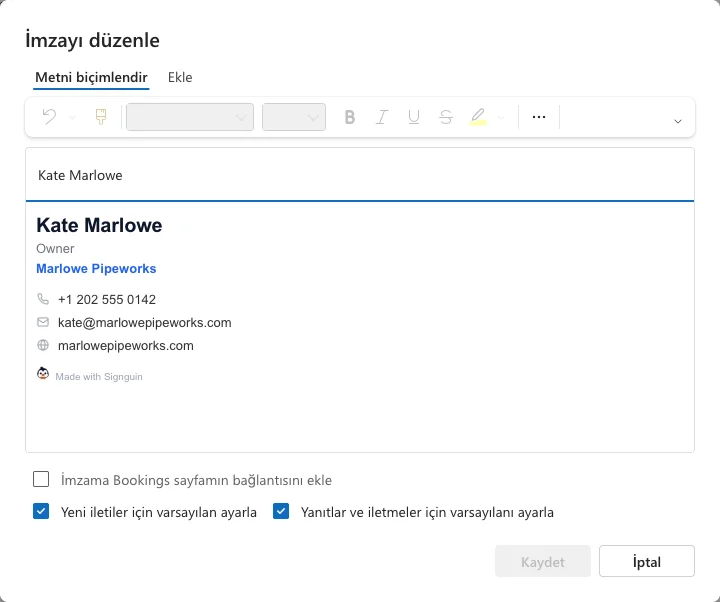
Pencerede bir de İmzama Bookings sayfamın bağlantısını ekle seçeneği görebilirsiniz. Microsoft Bookings ile randevu yönetmiyorsanız işaretlemeyin.
Kaydettikten sonra İmzalar sayfasında iki açılır liste görürsünüz: Yeni iletiler için varsayılan ve Yanıtlar ve iletmeler için varsayılan. Varsayılanları sonradan buradan da değiştirebilirsiniz.
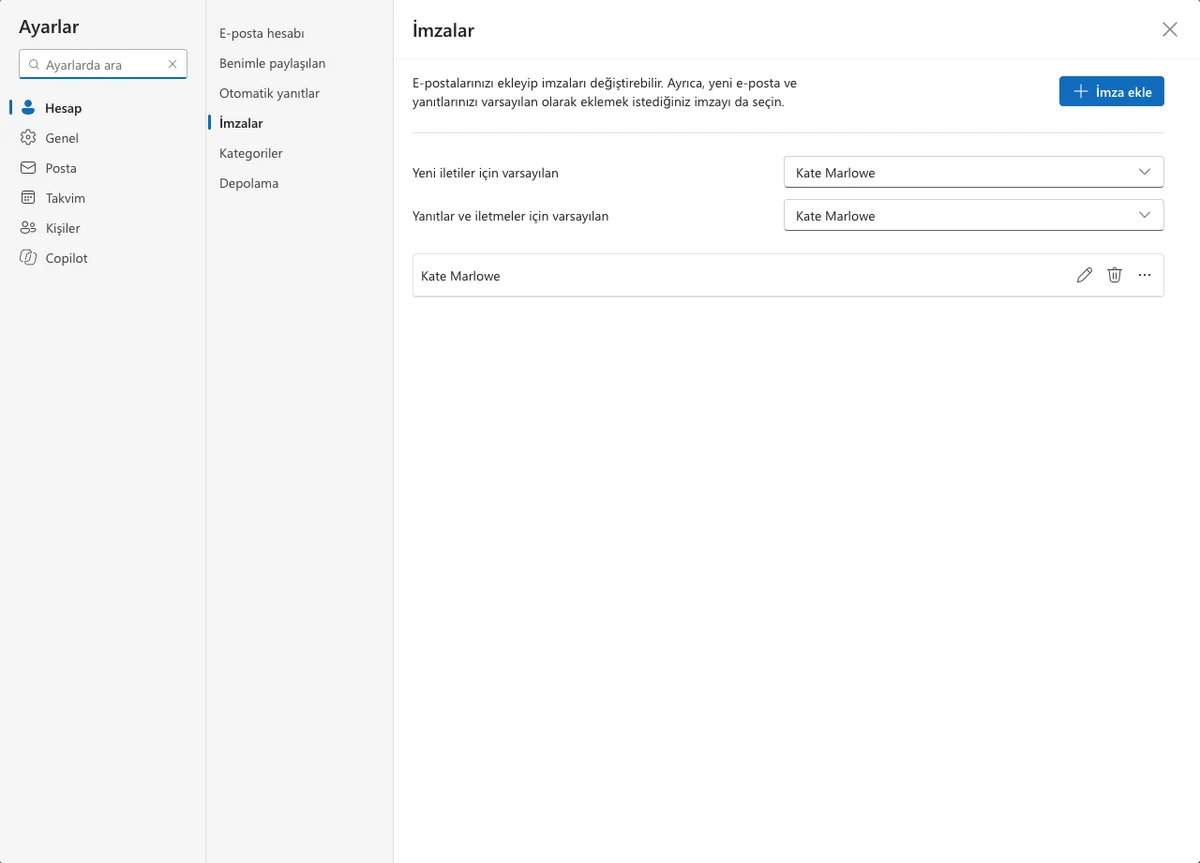
Tek bir iletiye imzayı elle eklemek için: yeni bir ileti açın, İleti sekmesinde İmza'yı seçin ve kayıtlı imzalarınızdan birine tıklayın.
<!-- UNVERIFIED LABEL: "İleti" sekmesi > "İmza" (Microsoft tr-tr yardım sayfası; canlı yakalamada yok) -->İnternetteki bazı eski Türkçe rehberler Outlook.com için "Seçenekler" ya da "Düzen" altında bir yol gösterir. Bugünkü arayüzde imzalar Hesap > İmzalar altındadır.
Outlook imza değiştirme ve düzenleme
İmzayı oluşturduğunuz yerde değiştirirsiniz.
- Yeni Outlook ve Outlook web: Ayarlar > Hesap > İmzalar sayfasında imzanın yanındaki düzenleme simgesine tıklayın, İmzayı düzenle penceresinde değişikliği yapın ve Kaydet'e basın.
- Klasik Outlook: Dosya > Seçenekler > Posta > İmzalar'ı açın, listeden imzayı seçin, alttaki kutuda düzeltin, kaydedip Tamam'a tıklayın.
Unvanınız, numaranız ya da logonuz değiştiyse eski imzayı satır satır düzeltmek yerine kutunun içini tamamen silip yeni sürümü yapıştırın. Outlook'un küçük düzenleyicisinde yapılan düzeltmeler çoğu zaman yazı tipini ya da satır aralığını bozar.
İmzayı kaldırmak için iki yol var. Yalnızca otomatik eklenmesini durdurmak istiyorsanız varsayılan listelerinde o imzanın seçimini kaldırın; imza kayıtlı kalır, elle eklemeye devam edebilirsiniz. Tamamen silmek için listede imzayı seçip silme simgesine tıklayın.
Klasik Outlook'ta (Windows) imza oluşturma
Klasik Outlook (2016, 2019, 2021, 2024 ve Microsoft 365 masaüstü uygulaması) ayrı bir imza penceresi kullanır. Aşağıdaki Türkçe adlar Microsoft'un Türkçe yardım sayfasından alınmıştır; ekranınızdaki adlarda küçük farklar olabilir.
- Dosya > Seçenekler'e tıklayın. Outlook Seçenekleri penceresinde Posta kategorisini seçin ve İmzalar butonuna basın.
- Birden fazla hesabınız varsa listeden imzanın ait olacağı e-posta hesabını seçin.
- Düzenlenecek imzayı seçin altında Yeni'ye tıklayın, bir ad yazın ve Tamam'a basın.
- İmzayı düzenle kutusuna imzanızı yapıştırın.
- Varsayılan imzayı seç bölümünde Yeni iletiler ve Yanıtlar/iletilenler listelerinden imzanızı seçin.
- Tamam'a tıklayın.
Microsoft'un belirttiği bir tuzak var: imza ayarlarını açık bir iletinin içinden açtıysanız, yeni imza o açık iletiye eklenmez. Taslağı kapatıp yeni bir ileti açın; sonraki tüm e-postalarda imza görünür.
Mac için Outlook'ta imza ekleme
- Outlook menüsünden Ayarlar'ı seçin ve Posta altında İmzalar'ı açın.
- + simgesiyle yeni bir imza ekleyin, bir ad verin ve imzanızı ⌘+V ile yapıştırın.
- Varsayılan bölümünde hesabınızı seçin ve Yeni iletiler için ile Yanıtlar veya iletmeler için seçeneklerini ayarlayın.
- Pencereyi kapatın. Outlook değişiklikleri otomatik olarak kaydeder.
Microsoft'a göre eski Mac için Outlook sürümünün desteği Ekim 2026'da sona eriyor. Hâlâ bu sürümü kullanıyorsanız güncel sürüme geçmenin zamanı geldi.
Telefonda Outlook uygulamasında imza
iPhone ve Android'deki Outlook uygulamasının kendi imzası vardır. Uygulamada Ayarlar > Posta > İmza yolunu izleyin ve imzanızı yazın. Birden fazla hesabınız varsa Hesap Başına İmza seçeneğini açıp her hesaba ayrı imza girebilirsiniz.
<!-- UNVERIFIED LABEL: Outlook mobil "Ayarlar", "Posta", "İmza", "Hesap Başına İmza" (Microsoft tr-tr yardım sayfası) -->Bilmeniz gereken iki şey:
- Bilgisayardaki imza telefona geçmez. Microsoft Q&A forumundaki Kasım 2025 tarihli bir yanıta göre mobil uygulamalar posta kutusunda saklanan imzaları kullanmaz. Telefonu ayrıca ayarlamanız gerekir.
- Telefondaki düzenleyici basittir. Logo ve sütunlu düzen beklemeyin. Telefonda üç satır yeter: ad soyad, şirket, numara. Uygulamanın kendi hazır metni varsa onu silin, çünkü müşteriye sizin adınızla gider.
Outlook otomatik imza: yeni iletiler ve yanıtlar için farklı imza
Çoğu kişi için iyi çalışan düzen şudur: yeni e-postalarda logolu tam imza, yanıtlarda kısa imza. On yanıtlı bir yazışmada aynı logonun on kez tekrarlanmasına gerek yok; karşı taraf bilgilerinizi zaten ilk e-postada aldı.
İki imza oluşturun ("Tam imza" ve "Kısa imza"). Yeni Outlook ve web'de İmzalar sayfasında Yeni iletiler için varsayılan listesinden tam imzayı, Yanıtlar ve iletmeler için varsayılan listesinden kısa imzayı seçin. Klasik Outlook'ta ve Mac'te aynı iki seçenek imza penceresindedir. Kısa imza için ad soyad, unvan ve telefon yeterlidir.
"Saygılarımla," gibi bir kapanış ifadesini imzaya kaydetmek yerine her e-postada kendiniz yazmanız daha iyidir. Aksi hâlde aynı kapanış hem müşteriye hem yan masadaki iş arkadaşınıza gider.
Outlook'a logo ekleme: logo neden ek dosya olarak gidiyor ya da kayboluyor
Outlook'ta en çok sorun çıkaran parça logodur. Bilgisayarınızdaki bir resmi imza düzenleyicisine eklediğinizde resim e-postanın içine gömülür. Bu üç soruna yol açar:
- Logo ek dosya olarak görünür. Alıcının uygulaması gömülü resmi image001.png gibi bir ek olarak gösterebilir. Karşı taraf her e-postanızda tanımadığı bir dosya görür.
- E-posta büyür. Gömülü resim her e-postaya ve her yanıta yeniden eklenir.
- Logo değişince her yerde yeniden eklemeniz gerekir.
İnternette barındırılan bir resimde bu sorunlar olmaz; imzada yalnızca resmin adresi durur. Bunun da bir dezavantajı var: klasik Outlook internetten resim indirmeyi varsayılan olarak engeller, bu yüzden bazı alıcılar resmi görmek için indirme uyarısına tıklamak zorunda kalır. Bu nedenle temel kural şudur: adınız, numaranız ve web siteniz metin olmalı, resim değil. Logo yüklenmese bile alıcı sizi arayabilir.
Üç ayrıntı daha:
- Boyut. Logo için 120-180 piksel genişlik yeterlidir. Dosyayı gösterilen ölçünün iki katı boyutta hazırlayın ki yüksek çözünürlüklü ekranlarda net görünsün.
- SVG kullanmayın. Eski Outlook sürümleri SVG göstermez; simgeler PNG olmalı.
- Karanlık mod. Koyu renkli bir logo karanlık modda kaybolabilir. Signguin'de Logonun arkasında beyaz kutu seçeneği bunun için var ve ücretsizdir.
Signguin logoları kırpar, iki kat çözünürlükte saklar ve kendisi barındırır; web siteniz değişse de imzanız bozulmaz.
Outlook HTML imza ekleme: hazır imzayı yapıştırma
Bir imza oluşturucuda, web sayfasında ya da şablonda hazırlanmış bir mail imzasını şöyle eklersiniz:
- İmzayı tarayıcıda açın ve kopyalama butonuna tıklayın (Signguin'de E-posta imzasını kopyala). İsterseniz imzanın tamamını fareyle seçip Ctrl+C'ye (Mac'te ⌘+C) de basabilirsiniz.
- Outlook'ta imza düzenleyicisini açın ve yeni bir imza oluşturun.
- Kutuya tıklayıp Ctrl+V (Mac'te ⌘+V) ile yapıştırın. Ctrl+Shift+V ya da "düz metin olarak yapıştır" kullanmayın; aksi hâlde düzen kaybolur.
- Varsayılanları seçin ve kaydedin.
- Outlook'tan kendinize bir deneme e-postası gönderin. Signguin'deki Bana test e-postası gönder butonu da imzanın bir gelen kutusunda nasıl göründüğünü ayrıca gösterir.
Kodu değil, görüntüyü kopyalayın. Outlook'un imza kutusunda HTML kodu için ayrı bir alan yoktur. <table> ile başlayan kodu yapıştırırsanız Outlook imza yerine kodun kendisini gösterir. Signguin'deki HTML kodunu kopyala butonu, Thunderbird gibi kod alanı olan uygulamalar içindir.
Klasik Outlook için ileri düzey yöntem. Klasik Outlook imzaları bilgisayarda %APPDATA%\Microsoft\Signatures klasöründe .htm, .rtf ve .txt dosyaları olarak saklar. Windows + R'ye basıp bu yolu yazarak klasörü açabilirsiniz. Yeni bilgisayara geçerken bu klasörü yeni bilgisayarda aynı konuma kopyalayarak imzalarınızı taşıyabilirsiniz. Yeni Outlook ve web ise imzaları posta kutusunda, Microsoft sunucularında tutar; diskte bir klasörleri yoktur.
Düz metin ayarına dikkat. Outlook e-postaları düz metin biçiminde yazacak şekilde ayarlıysa her imza logosuz ve renksiz gider. HTML her sürümde varsayılan biçimdir, ama imzanız biçimsiz çıkıyorsa ileti biçimi ayarını kontrol edin.
Signguin'in ücretsiz sürümünde Outlook için kopyala yapıştır yöntemi, adım adım talimatlarla birlikte gelir. Outlook için doğrudan kurulum yoktur, çünkü Microsoft uygulamaların Outlook imzasını ayarlaması için güvenli bir yol sunmuyor.
Gmail, Outlook ve Apple Mail ile çalışır
Outlook'ta imza görünmüyorsa: kontrol listesi
Listeyi sırayla kontrol edin; sorunların çoğu ilk üç maddede çözülür.
- Varsayılan seçilmemiş. İmza kayıtlı ama yeni iletiler ya da yanıtlar için varsayılan değil. Varsayılan olarak ayarlayın.
- Taslak açıktı. Klasik Outlook'ta imzayı oluştururken açık olan iletiye imza eklenmez. Yeni bir ileti açın.
- Başka bir hesaptan yazıyorsunuz. İmza A hesabına bağlı, siz B hesabından gönderiyorsunuz. Her hesap için varsayılan ayarlayın.
- İleti düz metin biçiminde. Logo ve renkler kaybolur. Biçimi HTML yapın.
- Telefondan gönderiyorsunuz. Mobil uygulama bilgisayardaki imzayı değil, kendi imzasını kullanır.
- Alıcı iki imza görüyor. Şirketlerde BT yöneticisi sunucuda her e-postaya otomatik bir alt bilgi ekleyebilir (Exchange Online kuralı). Sizinki de eklenince iki imza çıkar. Hangisinin kalacağını yöneticinize sorun.
- Düzen alıcıda dağılıyor. Klasik Outlook e-postaları Word motoruyla gösterir ve modern CSS'i tanımaz. Tablolarla kurulmuş, stilleri satır içinde olan bir imza en iyi sonucu verir.
- İmza başka bilgisayarda yok. Microsoft 365 ya da Outlook.com hesaplarında yeni Outlook ve web imzaları posta kutusunda saklanır ve Windows bilgisayarlar arasında eşitlenir. Mac ve telefon uygulamaları bu eşitlemeyi kullanmaz; onlarda imzayı ayrıca kurun.
Kurumsal e-posta imzasında ne olmalı?
Dört ila altı satır yeterlidir: ad soyad, unvan, şirket adı, bir telefon numarası, web sitesi. E-posta adresiniz zaten "Kimden" alanında görünür.
Defne Ilgınkayalı
Proje Müdürü | Taşköprülü Mimarlık Ltd. Şti.
+90 212 000 41 27 · taskoprulu-mimarlik.com.tr
Şirketler için bir not: 6102 sayılı Türk Ticaret Kanunu'nun 39. maddesinin 2. fıkrasına göre tacirin ticari mektuplarında sicil numarası, ticaret unvanı, işletmenin merkezi ve tacir internet sitesi açmakla yükümlüyse tescilli internet sitesinin adresi gösterilir. Kanun e-postayı ayrıca saymaz, ama birçok şirket bu bilgileri imzanın altına küçük puntoyla ekler. MERSİS numarası ve KVKK notu dahil hazır örnekleri mail imza örnekleri sayfasında bulabilirsiniz. Bu bölüm hukuki tavsiye niteliği taşımaz.
Signguin'de Yasal not / sorumluluk reddi alanı bu küçük yazı içindir ve ücretsizdir. Üç ücretsiz tasarım (Klasik, Sade, Mahalle ustası) dışındaki tasarımlar, fotoğraf, buton, banner ve "Kişiyi kaydet" butonu ise Premium'a dahildir; Premium ayrıca "Signguin ile oluşturuldu" bağlantısını kaldırır. Premium, tek kişi için tek seferlik bir ödemedir; abonelik yoktur. Kaydetmek ve sonra düzenlemek ücretsizdir: e-posta adresinizle giriş yapıp imzanızı E-posta imzalarım bölümünden yeniden açarsınız.
Gmail de kullanıyorsanız adımlar orada farklıdır: Gmail imza ekleme.
Sık sorulan sorular
Outlook'ta imza ayarı nerede?
Yeni Outlook ve Outlook web'de (Outlook.com dahil) sağ üstteki dişli simgesi, yani Ayarlar altında Hesap > İmzalar bölümündedir. Klasik Outlook'ta Dosya > Seçenekler > Posta > İmzalar yolunu izleyin. Mac'te Outlook menüsünden Ayarlar'ı, ardından İmzalar'ı açın. Telefon uygulamasında imza, Ayarlar içindeki Posta bölümündedir.
Outlook'ta imza neden otomatik eklenmiyor?
Çoğu zaman imza varsayılan olarak seçilmemiştir. Yeni Outlook ve web'de Yeni iletiler için varsayılan ve Yanıtlar ve iletmeler için varsayılan listelerini kontrol edin. Başka bir hesaptan yazıyor olabilirsiniz ya da klasik Outlook'ta imzayı oluşturduğunuz sırada bir taslak açık olabilir. Yeni bir ileti açıp tekrar deneyin.
Outlook imzasına logo nasıl eklenir?
İmza düzenleyicisinde Ekle menüsünden resim ekleyebilirsiniz, ancak bilgisayardan eklenen logo alıcıda ek dosya olarak görünebilir. Daha güvenli yol, logosu internette barındırılan hazır bir imzayı yapıştırmaktır. Logo genişliğini 120-180 piksel tutun ve SVG yerine PNG kullanın.
Bilgisayardaki Outlook imzası telefonda da görünür mü?
Hayır. iPhone ve Android'deki Outlook uygulaması kendi imzasını kullanır ve bilgisayardaki imzayı almaz. Uygulamada Ayarlar > Posta > İmza bölümüne kısa bir metin imzası girin. Birden fazla hesabınız varsa her hesaba ayrı imza tanımlayabilirsiniz.
Outlook'a HTML imza nasıl eklenir?
HTML kodunu değil, tarayıcıda görünen imzayı kopyalayın ve Outlook'un imza kutusuna Ctrl+V ile yapıştırın. Kodu doğrudan yapıştırırsanız Outlook kodu metin olarak gösterir. Klasik Outlook'ta ileri düzey kullanıcılar %APPDATA%\Microsoft\Signatures klasöründeki .htm dosyasını da düzenleyebilir.