 Signguin
Untuk membuat signature di Outlook baru atau Outlook di web, buka Pengaturan (ikon roda gigi) > Akun > Tanda Tangan, pilih Tambahkan tanda tangan, beri nama, ketik atau tempel signature Anda, lalu pilih Simpan. Di Outlook klasik untuk Windows, menunya ada di File > Opsi > Email > Tanda Tangan. Di Mac, buka menu Outlook > Pengaturan > Tanda tangan. Untuk mengedit atau mengganti signature, kembali ke layar yang sama.
<!-- UNVERIFIED LABEL: classic "File > Opsi > Email > Tanda Tangan" and Mac "Pengaturan > Tanda tangan" (Microsoft id-id pages only; new Outlook / web labels are verified on the live capture) -->Satu hal yang sering membingungkan: Anda mencari "signature", tetapi Outlook berbahasa Indonesia tidak memakai kata itu. Di menu Outlook, namanya Tanda Tangan. Panduan ini memakai kata "signature" untuk blok nama dan kontak Anda di akhir email, dan menulis nama menu persis seperti yang tampil di Outlook.
Cek dulu versi Outlook yang Anda pakai
Microsoft punya beberapa aplikasi bernama Outlook, dan letak pengaturan signature-nya berbeda-beda.
| Yang Anda lihat | Versi Anda | Signature ada di |
|---|---|---|
| Tab File di kiri atas, pita menu mirip Word | Outlook klasik untuk Windows | File > Opsi > Email > Tanda Tangan |
| Tombol Pengaturan (roda gigi) di kanan atas, tab Beranda, Tampilan, Bantuan | Outlook baru untuk Windows | Pengaturan > Akun > Tanda Tangan |
| Outlook di browser (outlook.live.com atau outlook.office.com) | Outlook di web / Outlook.com | Pengaturan > Akun > Tanda Tangan |
| Menu Outlook di sebelah logo Apple | Outlook untuk Mac | Outlook > Pengaturan > Tanda tangan |
| Aplikasi Outlook di HP | Outlook untuk Android atau iPhone | Pengaturan > Email > Tanda Tangan |
"Outlook 365" bukan aplikasi tersendiri. Kalau kantor Anda memakai Microsoft 365, Outlook Anda adalah salah satu versi di atas. Banyak kantor di Indonesia juga memakai Outlook berbahasa Inggris. Dalam tampilan bahasa Inggris, jalurnya Settings > Account > Signatures, atau File > Options > Mail > Signatures di Outlook klasik.
Siapkan signature-nya dulu
Kotak tanda tangan di Outlook cukup untuk nama dan nomor telepon. Untuk logo, warna perusahaan, ikon WhatsApp atau LinkedIn, dan tata letak dua kolom, lebih mudah membuat signature di tempat lain lalu menempelnya ke Outlook.
Signature kantor yang rapi biasanya berisi:
Rahmat Wibisono
Account Manager, PT Arunika Tirtamas Logistik
031-000-5172 · arunikatirtamas-logistik.co.id
Surabaya
Butuh ide susunan lain? Lihat contoh signature email untuk staf kantor, sales, fresh graduate, dan UMKM.
Di Signguin, pembuat signature email gratis, Anda cukup mengetik alamat email kantor lalu klik "Buat tanda tangan saya". Signguin membaca website perusahaan Anda dan mengambil logo, warna, dan detail kontak. Tiga desain gratis (Klasik, Sederhana, Usaha lokal) bisa dipakai tanpa perlu daftar dan tanpa kartu kredit. Kodenya berbasis tabel dengan gaya inline, jenis kode yang tetap rapi di Outlook untuk Windows, dan gambarnya di-host di internet sehingga tidak berubah menjadi lampiran.
|



Bisa di Gmail, Outlook & Apple Mail
Setelah itu, kembali ke sini dan ikuti langkah untuk versi Outlook Anda.
Cara membuat signature di Outlook baru dan Outlook di web (Office 365)
Outlook baru untuk Windows dan Outlook di web memakai layar pengaturan yang sama, jadi langkahnya identik.
- Pilih Pengaturan (ikon roda gigi) di kanan atas.
- Pilih Akun, lalu Tanda Tangan.
- Kalau Anda memakai lebih dari satu akun email di Outlook, pilih akun yang akan memakai signature ini.
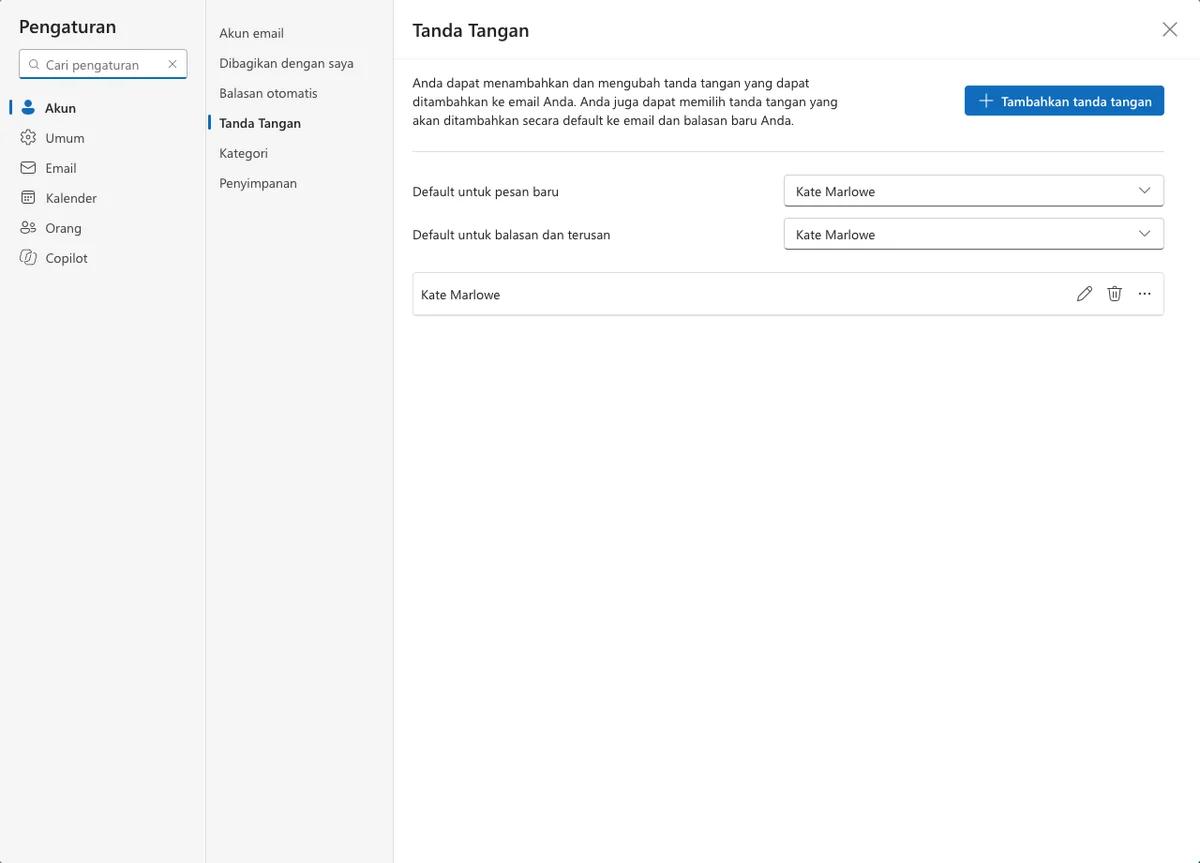
- Pilih Tambahkan tanda tangan. Jendela Edit tanda tangan terbuka.
- Beri nama yang mudah dikenali, misalnya "Kantor lengkap".
- Klik kotak di bawah nama, lalu ketik signature Anda atau tempel dengan Ctrl+V (Cmd+V di Mac).
- Supaya signature muncul otomatis, centang Atur default untuk pesan baru dan Atur default untuk balasan dan terusan. Biarkan tidak dicentang kalau Anda lebih suka menyisipkannya sendiri.
- Pilih Simpan.
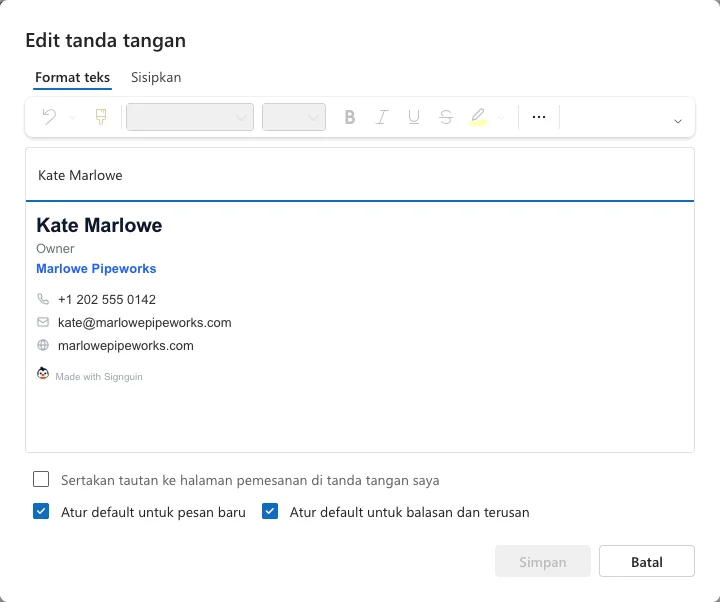
Kotak centang lainnya, Sertakan tautan ke halaman pemesanan di tanda tangan saya, hanya perlu kalau Anda memakai Microsoft Bookings.
Menyisipkan signature secara manual: saat menulis email baru, pada tab Pesan, pilih Tanda Tangan, lalu pilih signature yang sudah disimpan.
<!-- UNVERIFIED LABEL: tab "Pesan", grup "Sisipkan" and button "Tanda Tangan" in the new Outlook compose window (from the machine-translated Microsoft id-id page, not on the live capture) -->Cara membuat signature di Outlook klasik (Windows)
Outlook klasik (2016, 2019, 2021, 2024, dan Outlook desktop dari Microsoft 365) punya jendela pengaturan tanda tangan sendiri.
- Pilih File > Opsi > Email > Tanda Tangan. Cara lain: buka email baru, lalu pada tab Pesan pilih Tanda Tangan > Tanda Tangan...<!-- UNVERIFIED LABEL: "Opsi", "Email" and "Tanda Tangan..." in classic Outlook (Microsoft id-id page is garbled: "File > Opsi > Tanda Tangan Email"; the Signguin id install guide uses File > Opsi > Email > Tanda Tangan) -->
- Di daftar Akun email, pilih akun yang akan memakai signature ini.
- Di bagian Pilih tanda tangan yang akan diedit, pilih Baru, ketik nama di kotak dialog Tanda Tangan Baru, lalu pilih OK.
- Tempel atau ketik signature Anda di kotak Edit tanda tangan.
- Di bagian Pilih tanda tangan default, pilih signature Anda di daftar Pesan baru dan Balasan/terusan. Pilihan (tidak ada) berarti tidak ada signature otomatis.
- Pilih OK.
Ada satu jebakan: kalau Anda membuka jendela tanda tangan dari email yang sedang ditulis, Outlook klasik tidak menambahkan signature baru ke email itu, walaupun sudah Anda jadikan default. Sisipkan secara manual untuk email tersebut atau buka email baru.
Cara membuat signature di Outlook untuk Mac
- Di menu Outlook, pilih Pengaturan.
- Di bawah Mail, pilih Tanda tangan.
- Pilih tombol tambah (+), beri nama, lalu tempel signature Anda dengan Cmd+V.
- Di bagian Pilih tanda tangan mana yang muncul, pilih akun, lalu atur Untuk pesan baru dan Untuk balasan atau terusan.
- Tutup jendela. Perubahan tersimpan otomatis.
Masih memakai Outlook untuk Mac versi lama? Menurut Microsoft, dukungannya berakhir pada Oktober 2026, jadi sekarang saat yang tepat untuk pindah ke versi baru.
Cara membuat signature Outlook di HP (Android dan iPhone)
Aplikasi Outlook di HP punya pengaturan signature sendiri:
- Buka Pengaturan di aplikasi Outlook (biasanya lewat ikon profil di kiri atas, lalu ikon roda gigi).
- Di bawah Email, ketuk Tanda Tangan.
- Hapus teks bawaan dan ketik signature Anda. Kalau Anda punya beberapa akun, aktifkan Tanda Tangan Per Akun.
Signature dari komputer tidak ikut pindah ke HP, jadi Anda perlu mengaturnya secara terpisah. Kotak di aplikasi pada dasarnya hanya untuk teks, jadi cukup tulis nama, jabatan, perusahaan, dan nomor telepon.
Cara edit dan ganti signature di Outlook
Signature diedit di tempat yang sama dengan tempat Anda membuatnya:
- Outlook baru dan web: Pengaturan > Akun > Tanda Tangan, pilih tombol edit di samping signature yang ingin diubah, perbaiki di jendela Edit tanda tangan, lalu Simpan.
- Outlook klasik: File > Opsi > Email > Tanda Tangan, pilih signature di daftar, ubah di kotak Edit tanda tangan, lalu Simpan dan OK.
- Mac: Outlook > Pengaturan > Tanda tangan, pilih signature, ubah, lalu tutup jendela.
Untuk mengganti signature dengan versi baru (misalnya karena jabatan, logo, atau nomor telepon berubah), hapus seluruh isi kotak dan tempel versi baru, jangan memperbaiki baris demi baris. Kalau diperbaiki sedikit demi sedikit, editor Outlook yang sederhana sering menyisakan font yang berbeda atau spasi kosong berlebih.
Ingin memakai signature lain sebagai default? Di Outlook baru dan web, pilih signature yang Anda inginkan di daftar Default untuk pesan baru dan Default untuk balasan dan terusan di halaman Tanda Tangan.
Signature berbeda untuk email baru dan balasan
Banyak orang memakai signature lengkap untuk email baru dan versi pendek untuk balasan, supaya rangkaian balasan panjang tidak menampilkan logo yang sama berkali-kali. Buat dua signature, misalnya "Lengkap" dan "Pendek", lalu jadikan "Lengkap" default untuk pesan baru dan "Pendek" default untuk balasan dan terusan. Versi pendek cukup seperti ini:
Rahmat Wibisono · PT Arunika Tirtamas Logistik
031-000-5172
Anda juga bisa menyimpan versi bahasa Inggris dan memilihnya sendiri saat menulis email.
Salam penutup seperti "Hormat saya," atau "Best regards," sebaiknya tidak disimpan di dalam signature. Tulis di akhir isi email supaya bisa disesuaikan dengan penerima. Kapan memakai yang mana, kami jelaskan di halaman arti best regards.
Logo tidak muncul atau berubah jadi lampiran
Penyebab masalah logo di Outlook biasanya salah satu dari ini:
- Logo disisipkan dari file di komputer. Outlook lalu melampirkan file itu ke setiap email, dan sebagian aplikasi penerima menampilkannya sebagai lampiran "image001.png". Gambar yang di-host di internet menghindari masalah ini.
- Outlook klasik memblokir gambar. Secara default, Outlook klasik tidak otomatis mengunduh gambar dari internet, jadi penerima yang memakainya melihat kotak kosong sampai gambar diizinkan. Karena itu nama dan nomor telepon sebaiknya tetap berupa teks, bukan gambar.
- Format SVG. Outlook versi lama tidak menampilkan SVG. Pakai PNG atau JPG, dengan lebar logo sekitar 120 sampai 180 px.
- Email dikirim sebagai teks biasa. Dalam format teks biasa, logo dan warna hilang. Pastikan format pesan Anda HTML.
- Logo hilang di mode gelap. Logo gelap dengan latar transparan bisa tidak terlihat dalam mode gelap. Di Signguin, aktifkan "Kotak putih di belakang logo".
Ukuran yang tepat untuk logo, foto, dan ikon ada di halaman contoh signature email.
Cara menempel signature dari generator ke Outlook
- Di Signguin, klik Salin tanda tangan. Di alat lain, blok seluruh signature yang tampil di browser dan tekan Ctrl+C.
- Buka jendela tanda tangan di Outlook Anda (langkah di atas) dan buat signature baru.
- Klik kotak edit dan tempel dengan Ctrl+V. Jangan pakai Ctrl+Shift+V atau tempel sebagai teks biasa, karena tata letaknya akan hilang.
- Atur default, lalu Simpan.
- Kirim email percobaan ke diri sendiri dan ke sebuah alamat Gmail, lalu buka juga di HP.
Tombol Salin kode HTML di Signguin bukan untuk Outlook. Kalau Anda menempel kode HTML (teks yang diawali <table>) ke kotak tanda tangan Outlook, yang muncul adalah kodenya, bukan desainnya. Tombol itu untuk aplikasi yang punya kolom HTML khusus, misalnya Thunderbird. Untuk Gmail, ada tombol Pasang otomatis di Gmail.
Versi gratis Signguin sudah mencakup salin dan tempel ke Outlook, dengan panduan langkah demi langkah di aplikasi. Desain lainnya, foto, tombol, banner, dan "Simpan kontak" tersedia di Premium, yang cukup dibayar sekali, tanpa langganan, dan sekaligus menghapus link kecil "Dibuat dengan Signguin". Menyimpan dan mengedit signature tetap gratis, dan signature Anda bisa dibuka lagi dari "Tanda tangan saya". Catatan jujur: Signguin belum punya fitur untuk tim, jadi tidak bisa memasang signature untuk semua karyawan dari konsol admin Microsoft 365.
|
Bisa di Gmail, Outlook & Apple Mail
FAQ
Kenapa signature tidak muncul di email saya?
Paling sering karena signature belum dijadikan default. Email baru dan balasan diatur terpisah, jadi kalau signature muncul di email baru tetapi tidak di balasan, atur default untuk balasan dan terusan. Penyebab lain: Anda menulis dari akun lain, dari aplikasi di HP, atau (di Outlook klasik) signature dibuat saat email itu sedang terbuka.
Bagaimana cara membuat signature di Outlook Office 365?
Buka Outlook di web atau Outlook baru, pilih Pengaturan > Akun > Tanda Tangan, lalu Tambahkan tanda tangan. Beri nama, tempel signature Anda, centang kotak default untuk pesan baru dan balasan, lalu Simpan. Kalau Anda memakai Outlook klasik dengan akun Microsoft 365, jalurnya File > Opsi > Email > Tanda Tangan.
<!-- UNVERIFIED LABEL: classic "File > Opsi > Email > Tanda Tangan" (Microsoft id-id page garbled; matches the Signguin id install guide) -->Apakah signature di komputer otomatis ada di HP?
Tidak. Aplikasi Outlook untuk Android dan iPhone punya pengaturan tanda tangan sendiri, dan menurut Microsoft fitur sinkronisasi signature tidak berlaku untuk aplikasi HP maupun Outlook untuk Mac. Sementara itu, Outlook di web dan Outlook baru yang memakai akun Microsoft 365 yang sama menampilkan signature yang sama. Untuk HP, buka Pengaturan > Email > Tanda Tangan di aplikasi dan ketik versi teks singkat.
<!-- UNVERIFIED LABEL: mobile "Pengaturan > Email > Tanda Tangan" (Microsoft id-id page only) -->Apa bedanya signature email dan tanda tangan digital?
Signature email adalah blok nama, jabatan, dan kontak di akhir email. Di menu Outlook, namanya Tanda Tangan. Tanda tangan digital atau elektronik dipakai untuk menandatangani dokumen secara sah, misalnya kontrak PDF. Panduan ini hanya membahas yang pertama.