 Signguin
아웃룩(Outlook) 서명은 새 Outlook과 웹용 Outlook에서는 오른쪽 위 톱니바퀴 아이콘(설정) > 계정 > 서명에서, 클래식 Windows용 Outlook에서는 파일 > 옵션 > 메일 > 서명에서 설정해요. 서명을 추가해 내용을 붙여 넣고, 새 메일과 회신·전달에 쓸 기본 서명을 고른 뒤 저장하면 끝이에요. 서명을 바꿀 때도 같은 화면에서 고치면 돼요.
헷갈리는 이유는 Microsoft가 'Outlook'이라는 이름으로 여러 앱을 내놓았고, 버전마다 메뉴 위치와 서명이 저장되는 곳이 다르기 때문이에요. 이 글은 2026년 10월 기준 한국어 메뉴 이름으로 버전별 설정 방법과 로고 넣기, 회신용 짧은 서명, 서명이 안 보일 때 확인할 점, 백업 방법까지 정리했어요.
먼저 내 Outlook 버전 확인하기
| 화면 모습 | 쓰고 있는 버전 | 서명 메뉴 |
|---|---|---|
| 왼쪽 위에 파일 탭이 있고 Word 같은 리본 메뉴가 보여요 | 클래식 Windows용 Outlook (Outlook 2016, 2019, 2021, 2024 포함) | 파일 > 옵션 > 메일 > 서명 |
| 파일 탭이 없고 오른쪽 위에 톱니바퀴 아이콘이 있어요 | 새 Outlook (Windows) | 설정 > 계정 > 서명 |
| 브라우저에서 outlook.com이나 outlook.office.com을 열어요 | 웹용 Outlook | 설정 > 계정 > 서명 |
| Mac 화면 맨 위에 Outlook 메뉴가 있어요 | Mac용 Outlook | Outlook > 설정 > 서명 |
| 휴대폰이나 태블릿 앱이에요 | iOS·Android용 Outlook | 설정 > 메일 > 서명 |
'Outlook 365'라는 앱이 따로 있는 것은 아니에요. Microsoft 365를 쓰는 회사라도 실제로는 위 표 가운데 하나를 쓰고 있어요.
서명에 넣을 내용부터 정하기
한국 회사 메일 서명은 보통 이름과 직급, 부서, 회사명, 연락처, 주소 순으로 적어요.
정윤재 과장 | 영업팀
(주)담솔채움
M. 010-0000-4821 | T. 02-0000-3170
E. yunjae.jung@damsolchaeum.co.kr
서울특별시 영등포구 ○○로 25, 7층
- 직급과 직책: 과장(직급)과 팀장(직책)이 둘 다 있다면 상대가 부를 호칭 하나만 이름 뒤에 쓰세요.
- (주)와 주식회사: 회사가 홈페이지나 계약서에 쓰는 정식 표기 하나로 맞추세요.
- 전화번호: 해외 거래처에도 보낸다면 맨 앞의 0을 빼고 +82 10-0000-4821, +82 2-0000-3170처럼 국가번호를 붙여요.
- 주소: 도로명 주소에 층수까지 적어요.
답장에 쓸 짧은 서명도 하나 더 만들어 두면 좋아요.
정윤재 과장 | (주)담솔채움
M. 010-0000-4821
직무별로 바로 복사해 쓸 수 있는 양식은 이메일 서명 양식에 모아 두었어요. 위 예시의 이름, 회사, 번호는 모두 지어낸 것이에요.
로고가 들어간 서명은 미리 만들어서 붙여 넣기
이름과 전화번호 정도라면 Outlook 서명 입력란에 바로 입력해도 충분해요. 하지만 회사 로고, 브랜드 색상, SNS 아이콘, 로고 옆에 연락처를 나란히 두는 배치는 Outlook의 작은 입력란에서 만들기 어렵고, 만들어도 받는 사람 화면에서 깨지기 쉬워요. 그래서 서명을 다른 곳에서 먼저 완성해 두고, 지금 쓰는 Outlook에 붙여 넣는 방법이 편해요.
무료 이메일 서명 만들기 도구인 Signguin은 회사 이메일 주소를 입력하면 홈페이지에서 로고, 브랜드 색상, 연락처를 가져와 서명을 만들어 줘요. 회원가입이나 신용카드 없이 쓸 수 있고, 무료 디자인은 '클래식', '심플', '동네 전문가' 3가지예요. 서명은 표와 인라인 스타일로 만든 HTML이라 클래식 Windows용 Outlook에서도 잘 깨지지 않고, 로고는 Signguin 서버에 올려 두어서 회사 홈페이지가 바뀌어도 사라지지 않아요.
|



Gmail, Outlook, Apple Mail 지원
완성되면 '서명 복사' 버튼을 누르고, 아래에서 내 버전에 맞는 방법으로 붙여 넣으세요.
새 Outlook과 웹용 Outlook에서 서명 설정하기
새 Outlook(Windows)과 웹용 Outlook(outlook.com, outlook.office.com)은 설정 화면이 같아요.
- 오른쪽 위 톱니바퀴 아이콘(설정)을 클릭하세요.
- 계정 > 서명으로 이동하세요.
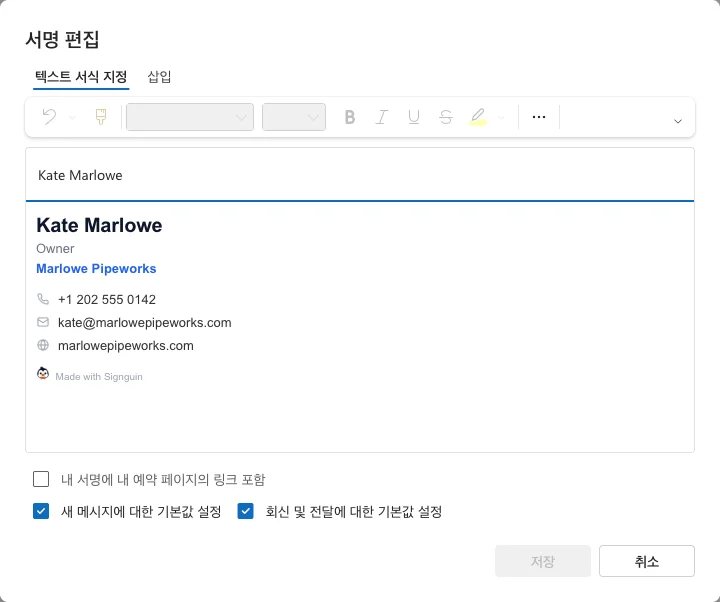
- 서명 추가를 클릭하세요. 서명 편집 창이 열려요.
- 서명 이름을 입력하세요(예: 외부용). 이름은 나만 보는 관리용이라 받는 사람에게는 보이지 않아요.
- 입력란을 클릭하고 Ctrl+V(Mac은 ⌘+V)로 붙여 넣으세요.
- 자동으로 넣으려면 아래의 새 메시지에 대한 기본값 설정과 회신 및 전달에 대한 기본값 설정 가운데 필요한 항목에 체크하세요. 둘 다 체크해도 돼요.
- 저장을 클릭하세요.
기본 서명은 서명 화면의 새 메시지 기본값과 회신 및 전달의 기본값 두 목록에서도 고를 수 있어요. 이미 만든 서명을 새 메일용과 답장용으로 나눌 때는 이쪽이 빨라요.
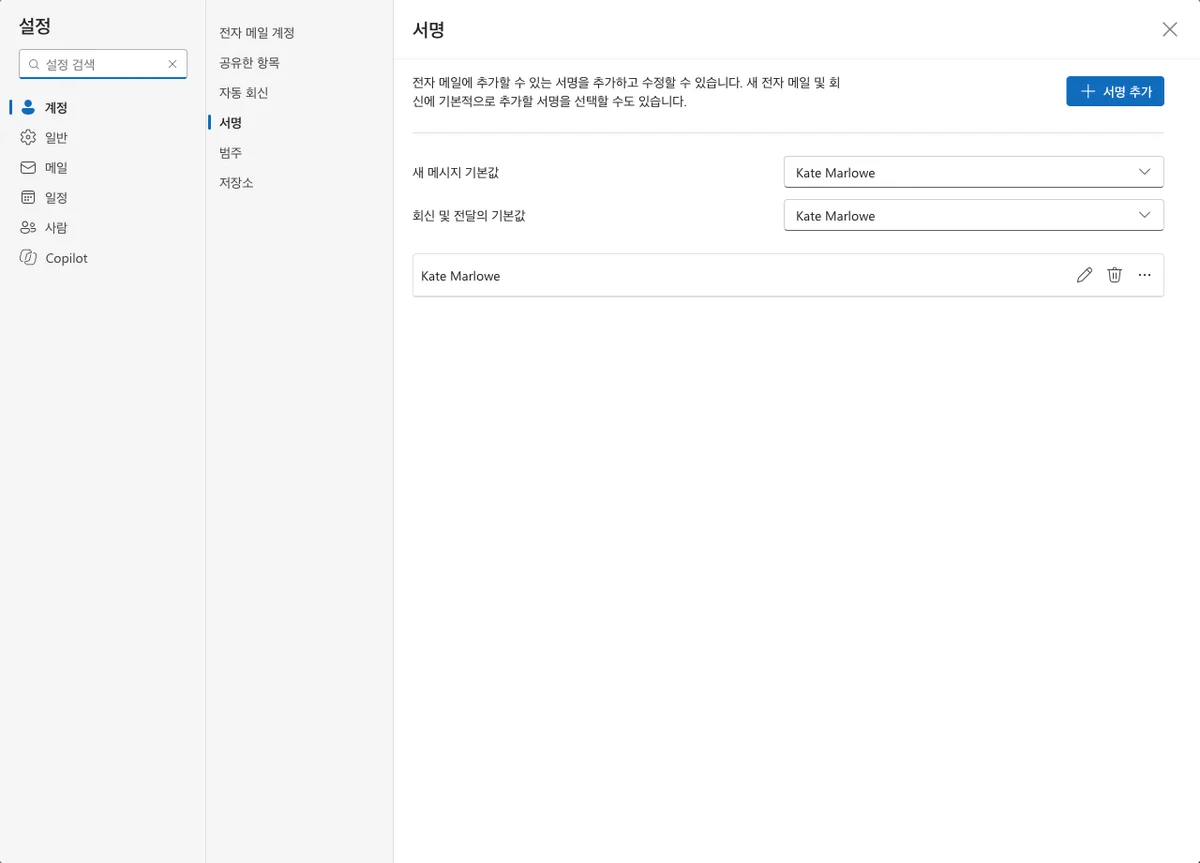
예전 블로그 글에는 '메일 > 작성 및 회신'에서 서명을 설정하라고 나와 있지만, 지금 화면에서는 서명이 계정 아래에 있어요. 메일 주소를 여러 개 연결해 쓰고 있다면 서명 화면에서 계정을 먼저 고른 다음 기본값을 정하세요.
클래식 Outlook에서 새 Outlook으로 옮겨 왔는데 서명이 따라오지 않았다면, 두 Outlook을 나란히 열어 클래식 쪽 서명을 복사해 붙여 넣는 방법이 가장 확실해요.
클래식 Windows용 Outlook에서 서명 설정하기
Outlook 2016, 2019, 2021, 2024와 Microsoft 365의 데스크톱용 Outlook에서는 이 방법으로 설정해요.
- 파일 > 옵션 > 메일을 열고 서명을 클릭하세요. <!-- UNVERIFIED LABEL: 파일 > 옵션 > 메일 > 서명 (Microsoft ko-kr help, not seen on screen) -->
- 새로 만들기를 클릭하고 서명 이름을 입력한 뒤 확인을 클릭하세요. <!-- UNVERIFIED LABEL: 새로 만들기, 확인 -->
- 서명 편집 입력란을 클릭하고 Ctrl+V로 붙여 넣으세요. <!-- UNVERIFIED LABEL: 서명 편집 -->
- 오른쪽 기본 서명 선택에서 전자 메일 계정을 고르세요. <!-- UNVERIFIED LABEL: 기본 서명 선택, 전자 메일 계정 -->
- 새 메시지와 회신/전달에 쓸 서명을 각각 고르세요. 자동으로 넣지 않으려면 **(없음)**으로 두세요. <!-- UNVERIFIED LABEL: 새 메시지, 회신/전달, (없음) -->
- 확인을 클릭해 저장하세요.
메일 작성 창의 메시지 탭에서 서명을 눌러 이 화면을 열 수도 있어요. 다만 Microsoft 안내에 따르면, 이렇게 열었을 때 작성 중이던 메일에는 새 서명이 자동으로 들어가지 않아요. 다음 메일부터 들어가요. <!-- UNVERIFIED LABEL: 메시지 탭 > 서명 -->
Mac용 Outlook에서 서명 설정하기
- 화면 맨 위 Outlook 메뉴에서 설정을 선택하고, 메일 아래의 서명을 여세요. <!-- UNVERIFIED LABEL: Outlook > 설정 > 메일 > 서명 (Microsoft ko-kr help) -->
- + 버튼을 눌러 새 서명을 만들고 ⌘+V로 붙여 넣으세요.
- 표시되는 서명 선택에서 계정을 고르고, 새 메시지용과 회신·전달용 서명을 지정하세요. <!-- UNVERIFIED LABEL: 표시되는 서명 선택 -->
- 서명 창을 닫으면 자동으로 저장돼요.
Microsoft는 레거시 Mac용 Outlook의 지원이 2026년 10월에 끝난다고 안내하고 있어요. 아직 예전 버전을 쓰고 있다면 지금 새 Mac용 Outlook으로 바꾸는 것이 좋아요.
휴대폰 Outlook 앱에서 서명 설정하기
iPhone, iPad, Android의 Outlook 앱 서명은 PC 서명과 따로 설정해야 해요. PC에서 만든 서명은 앱에 넘어오지 않아요.
- Outlook 앱에서 설정을 여세요. <!-- UNVERIFIED LABEL: 설정 (mobile app) -->
- 메일 아래의 서명을 탭하세요. <!-- UNVERIFIED LABEL: 메일 > 서명 (mobile app) -->
- 처음부터 들어 있는 Outlook 앱 안내 문구를 지우고 내 서명을 입력하세요.
- 계정이 여러 개라면 계정별 서명을 켜고 계정마다 입력하세요. <!-- UNVERIFIED LABEL: 계정별 서명 -->
앱 서명 칸은 글자 위주라 로고를 붙여 넣어도 빠지는 경우가 많아요. 휴대폰에는 이름, 회사, 전화번호 세 줄 정도의 텍스트 서명이 가장 확실해요.
Outlook 서명 변경, 수정, 삭제하기
- 새 Outlook·웹용 Outlook: 설정 > 계정 > 서명의 서명 목록에서 바꿀 서명의 편집 버튼을 누르고, 고친 뒤 저장하세요.
- 클래식 Outlook: 파일 > 옵션 > 메일 > 서명에서 서명을 고르고 서명 편집 칸에서 고친 뒤 확인을 누르세요. <!-- UNVERIFIED LABEL: 파일 > 옵션 > 메일 > 서명, 서명 편집, 확인 -->
- Mac: Outlook > 설정 > 서명에서 고치고 창을 닫으세요.
승진이나 부서 이동으로 직급이나 부서가 바뀌었거나 회사 로고가 바뀌었다면, 한 줄씩 고치기보다 입력란 내용을 모두 지우고 새 서명을 다시 붙여 넣는 편이 빠르고 깔끔해요. 입력란에서 여러 번 고치다 보면 글꼴과 줄 간격이 조금씩 어긋나요.
서명이 자동으로 들어가지 않게만 하려면 기본값을 서명 없음 상태로 바꾸세요. 서명은 남아 있어서 필요할 때 직접 넣을 수 있어요. 완전히 지우려면 서명 목록에서 삭제하면 돼요.
새 메일과 회신에 서로 다른 서명 쓰기
메일이 몇 번 오가면 로고가 들어간 긴 서명이 스레드에 계속 쌓여요. 그래서 새 메일에는 전체 서명, 회신과 전달에는 두 줄짜리 짧은 서명을 쓰는 사람이 많아요. 앞에서 만든 두 서명을 각각 새 메일용 기본 서명과 회신·전달용 기본 서명으로 지정하면 돼요. Outlook은 회신 서명을 내가 쓴 본문 바로 아래, 인용된 이전 메일 위에 넣어요. 짧게 해 두면 상대가 스크롤하지 않아도 연락처를 볼 수 있어요.
서명 위에 들어갈 '감사합니다', '정윤재 드림' 같은 끝인사는 메일 마무리 인사에 상황별로 정리해 두었어요.
Outlook 서명에 로고와 이미지 넣기
서명 편집 창에서 이미지 삽입 아이콘을 눌러 로고 파일을 넣을 수 있어요. 형식은 PNG(로고)나 JPG(사진)가 가장 무난해요. Microsoft는 .bmp, .gif, .jpg, .png를 지원한다고 안내해요. 새 Outlook에서 이미지가 들어가지 않는다면 OneDrive나 SharePoint가 아니라 PC에 저장한 파일을 고르세요. 2026년 8월 Microsoft Q&A에서도 클라우드에 있는 파일을 고른 것이 흔한 원인으로 꼽혔어요. 클래식 Outlook에서는 그림을 마우스 오른쪽 버튼으로 클릭해 그림 설정 창을 열고, 크기 탭에서 가로 세로 비율 잠금을 켠 채로 크기를 줄이세요. <!-- UNVERIFIED LABEL: 크기, 가로 세로 비율 잠금 -->
로고 가로는 120~180px 정도면 충분해요. 서명 전체를 명함 이미지 한 장으로 넣는 것은 피하세요. 받는 사람이 이미지를 표시하기 전까지 빈칸으로 보이고, 전화번호를 눌러 걸 수도 없어요.
로고가 image001.png 첨부 파일로 가는 이유
PC에 있는 이미지 파일을 서명에 넣으면 Outlook은 그 파일을 메일마다 함께 담아 보내요. 받는 사람의 메일 프로그램에 따라 이것이 image001.png 같은 첨부 파일로 보이고, 메일 용량도 그만큼 커져요. 인터넷에 올려 둔 이미지를 주소로 연결하면 대부분 해결돼요. 다만 클래식 Windows용 Outlook은 레지스트리 설정(Send Pictures With Document)에 따라 주소로 연결한 이미지도 보낼 때 메일에 넣기도 해요. 회사 PC라면 레지스트리를 건드리기 전에 IT 담당자와 상의하세요.
그 밖에 알아 둘 점이 두 가지 있어요. 오래된 Outlook 버전에서는 SVG 이미지가 보이지 않으니 PNG를 쓰세요. 배경이 투명한 검은 로고는 다크 모드에서 묻히기 쉬우니 로고 뒤에 흰 바탕을 깔아 두세요. Signguin에서는 '로고 뒤에 흰색 배경'을 켜면 돼요.
Outlook 서명이 안 보일 때 확인할 것
- 기본값을 고르지 않았어요. 서명은 만들기만 해서는 자동으로 들어가지 않아요. 새 메시지와 회신·전달을 각각 확인하세요.
- 다른 Outlook에서 설정했어요. 클래식 Outlook에서 만든 서명은 Mac이나 휴대폰 앱에 나오지 않아요. 맨 위 표에서 지금 쓰는 버전을 다시 확인하세요.
- 보내는 계정이 달라요. 주소가 여러 개라면 서명을 설정한 계정과 보낸 사람 주소가 같은지 보세요.
- 메일이 일반 텍스트 형식이에요. 텍스트 형식에서는 로고와 서식이 모두 사라져요. 메시지 형식을 HTML로 바꾸세요. 상대가 텍스트 형식으로 보낸 메일에 답장할 때도 이렇게 될 수 있어요.
- 서명을 만들 때 열려 있던 메일로 확인하고 있어요. 새 메일을 다시 열어 확인하세요.
- 저장하지 않았어요. 새 Outlook은 저장, 클래식 Outlook은 확인을 눌러야 반영돼요.
붙여 넣었더니 서명 대신 <table>로 시작하는 코드가 보인다면 HTML 코드를 그대로 붙여 넣은 것이에요. Outlook 서명 칸에는 화면에 보이는 완성된 서명을 복사해 붙여 넣어야 해요. Signguin에서는 '서명 복사'를 쓰고, 'HTML 코드 복사'는 HTML 입력란이 따로 있는 프로그램에서만 쓰세요. 서식 없이 붙여 넣기(텍스트만 유지)도 로고와 색상을 지우니 쓰지 마세요.
Outlook 서명 백업과 다른 PC로 옮기기
클래식 Windows용 Outlook은 서명을 PC의 아래 폴더에 저장해요. Windows 키+R을 누르고 이 경로를 붙여 넣은 뒤 Enter를 누르면 바로 열려요.
%APPDATA%\Microsoft\Signatures
서명 하나는 .htm, .rtf, .txt 파일과 이미지가 담긴 _files 폴더로 이루어져 있어요. Outlook에는 서명 내보내기 버튼이 없으니, 이 폴더를 통째로 복사해 두는 것이 백업이에요. 새 PC에서는 같은 위치에 붙여 넣고 Outlook을 다시 시작하세요.
새 Outlook과 웹용 Outlook은 서명을 PC가 아니라 Microsoft 서버의 사서함에 저장해서 따로 백업할 서명 파일이 없어요. Microsoft 365나 Outlook.com 계정이라면 기본 서명은 '로밍 서명'이 되어 클래식 Outlook, 새 Outlook, 웹용 Outlook에서 자동으로 똑같이 맞춰져요. 클래식 Outlook에서 기본값으로 지정하지 않은 서명은 동기화되지 않고 그 PC의 '이 디바이스' 항목에만 남아요. Mac용 Outlook과 휴대폰 앱은 로밍 서명을 지원하지 않아서 따로 설정해야 해요.
Signguin에서 만든 서명은 이메일 주소로 무료로 저장해 두었다가 언제든 다시 열어 고칠 수 있어요. PC를 바꿔도 다시 복사해서 붙여 넣으면 돼요. 사진, 버튼, 배너, '연락처 저장' 링크, 23가지 디자인 전체를 쓰거나 서명 아래의 'Signguin으로 제작' 링크를 없애려면 프리미엄을 구매하면 돼요. 한 번만 결제하면 되고 구독은 없어요. 다만 팀 전체 서명을 한곳에서 배포하는 기능은 아직 없어서, 직원마다 각자 만들어 붙여 넣어야 해요.
Gmail, Outlook, Apple Mail 지원
자주 묻는 질문
새 Outlook에서 서명은 어디에 있나요?
오른쪽 위 톱니바퀴 아이콘(설정) > 계정 > 서명에 있어요. 서명 추가로 만들고, 편집 창의 두 기본값 체크박스나 서명 화면의 새 메시지 기본값, 회신 및 전달의 기본값에서 자동으로 넣을 서명을 고른 뒤 저장하세요. 웹용 Outlook도 위치가 같아요.
Outlook 서명을 바꿨는데 반영되지 않아요.
먼저 저장했는지 확인하세요. 새 Outlook은 저장, 클래식 Outlook은 확인이에요. 고친 서명이 기본값으로 지정된 서명인지도 보세요. 클래식 Outlook에서는 서명을 바꿀 때 열려 있던 메일에는 반영되지 않으니 새 메일로 확인하세요. Mac과 휴대폰 앱은 따로 바꿔야 해요.
Outlook 서명을 휴대폰 앱과 맞출 수 있나요?
2026년 10월 기준으로는 안 돼요. 로밍 서명으로 맞춰지는 것은 Windows용 Outlook(클래식과 새 Outlook)과 웹용 Outlook뿐이에요. 휴대폰 앱은 설정 > 메일 > 서명에서 따로 입력하세요. 앱에서는 로고가 빠지기 쉬우니 짧은 텍스트 서명이 가장 확실해요.
회신할 때만 짧은 서명을 쓸 수 있나요?
네. 전체 서명과 두 줄짜리 짧은 서명을 따로 만든 뒤, 새 메일용 기본 서명에는 전체 서명을, 회신·전달용 기본 서명에는 짧은 서명을 지정하세요. 메일이 여러 번 오가도 긴 서명이 쌓이지 않아서 읽기 편해요.
Outlook 서명 템플릿은 어디서 구하나요?
텍스트 양식은 이메일 서명 양식에서 복사해 내 정보로 바꾸면 돼요. 로고와 브랜드 색상이 들어간 디자인이 필요하다면 Signguin에서 무료 디자인 3가지 중 하나를 골라 만든 뒤 '서명 복사'로 Outlook에 붙여 넣으세요.