 Signguin
Gmail'e imza eklemek için bilgisayarda sağ üstteki dişli simgesine (Ayarlar) tıklayın, "Tüm ayarları göster"i seçin ve Genel sekmesinde İmza bölümüne inin. "İmza oluşturun"a tıklayın, imzaya bir ad verin, imzanızı yazın ya da yapıştırın, ardından "İmza varsayılan ayarları" altında bu imzayı seçin ve sayfanın en altındaki "Değişiklikleri Kaydet"e basın. Telefondaki Gmail uygulamasında imza ayrıca ayarlanır.
Aşağıdaki adımlarda İmza bölümüne ait adlar, 7 Ekim 2026'da Türkçe arayüzlü bir Gmail test hesabında ekrandan kontrol edildi. Sonra en çok takılınan konular geliyor: logo ekleme, yanıtlar için ayrı imza, Android ve iPhone, şirket hesapları ve 10.000 karakter sınırı.
Kısaca: Gmail imzası oluşturma adımları
- Gmail'i bilgisayarınızda bir tarayıcıda açın.
- Dişli simgesine (Ayarlar), ardından Tüm ayarları göster'e tıklayın.
- Genel sekmesinde aşağı inip İmza bölümünü bulun.
- İmza oluşturun'a tıklayın ya da var olan bir imzayı seçin.
- İmzayı sağdaki kutuya yazın ya da yapıştırın.
- İmza varsayılan ayarları altında imzayı Yeni e-postalar için, Yanıtlarken/yönlendirirken ya da ikisinde birden seçin.
- Sayfanın en altına inip Değişiklikleri Kaydet'e tıklayın.
Bu adımlar kişisel @gmail.com hesaplarında da, iş ya da okul için kullanılan Google Workspace hesaplarında da aynıdır.
Adım adım: Gmail'e imza ekleme
1. Tüm ayarları açın. Dişli simgesine tıkladığınızda hızlı ayarlar paneli açılır; imza ayarı bu panelde yoktur. Panelin üstündeki Tüm ayarları göster'e tıklayın.
2. İmza bölümüne inin. Genel sekmesinde dil ve gönderimi geri alma gibi ayarların altından geçip İmza bölümüne gelin.

3. İmzayı oluşturun. İmza oluşturun'a tıklayın, açılan pencerede imzaya bir ad yazın ve onaylayın. Ad yalnızca sizin içindir ("Tam imza", "Kısa imza" gibi), alıcı görmez.
4. İçeriği girin. Sağdaki kutuya ad soyad, unvan, şirket ve iletişim bilgilerinizi yazın. Kutunun araç çubuğu yazı tipi, boyut, kalın yazı, renk, bağlantı ve resim içindir. İmzayı bir imza oluşturucuda hazırladıysanız buraya yapıştırın.
5. Varsayılanları seçin. Kutunun altındaki İmza varsayılan ayarları bölümünde iki liste var: Yeni e-postalar için ve Yanıtlarken/yönlendirirken. İmzanızı birinde ya da ikisinde seçin. Bu adımı atlarsanız imza kayıtlı kalır ama Gmail onu kendiliğinden eklemez. "İmzam çıkmıyor" sorununun en yaygın nedeni budur.
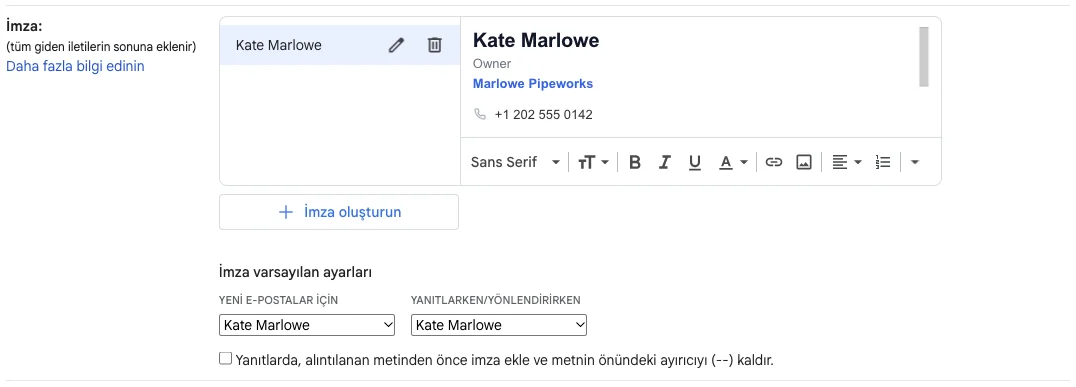
6. Kaydedin. Sayfanın en altındaki Değişiklikleri Kaydet'e tıklayın. Kaydetmeden sayfadan çıkarsanız değişiklikler kaybolur.
Kontrol etmek için yeni bir e-posta açın: imza yazma penceresinin altında görünür.
Gmail imza değiştirme ve silme
- Ayarlar > Tüm ayarları göster > Genel > İmza yolunu izleyin.
- Değiştirmek istediğiniz imzaya tıklayın ve kutuda düzeltin.
- Değişiklikleri Kaydet'e tıklayın.
Unvanınız ya da numaranız değiştiyse ve tasarımlı bir imza kullanıyorsanız, kutunun içini tamamen silip yeni sürümü yapıştırmak, satır satır düzeltmekten daha temiz sonuç verir.
İmzayı silmeden yalnızca otomatik eklenmesini durdurmak için iki varsayılan listesinde İmza yok'u seçip kaydedin. Tamamen silmek için imzayı listede seçip silme simgesine tıklayın ve kaydedin.
Tek bir e-postada imzayı değiştirmek için yazma penceresinin alt çubuğundaki kalem simgesine (İmza ekle) tıklayın; başka bir imzayı seçebilir ya da imzayı o e-postadan kaldırabilirsiniz. Bu yalnızca o e-postayı etkiler.
<!-- UNVERIFIED LABEL: "İmza ekle" (yazma penceresindeki kalem simgesi, Google TR yardım sayfası) -->Birden fazla imza: yeni e-postalar ve yanıtlar için ayrı imza
Gmail'de birden çok imza kaydedebilir ve hangisinin nerede kullanılacağını seçebilirsiniz. Çoğu kişiye uyan düzen:
- Yeni e-postalar için: logo, telefon ve web sitesiyle tam imza.
- Yanıtlarken/yönlendirirken: ad, unvan ve cep telefonu numarasından oluşan kısa imza.
On yanıtlı bir yazışmada her e-postada logolu blok tekrarlanırsa yalnızca yer kaplar.
İmzayı alıntılanan metnin üstüne almak. Gmail yanıtlarda imzanızı varsayılan olarak tüm yazışmanın en altına koyar. Varsayılan listelerinin altındaki Yanıtlarda, alıntılanan metinden önce imza ekle ile başlayan onay kutusunu işaretlerseniz imza sizin yazdığınız metnin hemen altına gelir ve önündeki "--" satırı kalkar. Ardından Değişiklikleri Kaydet'e tıklayın.
Her gönderim adresi için ayrı imza. Aynı hesaptan birden fazla adresle gönderiyorsanız (örneğin kendi adresiniz ve info@sirketiniz.com.tr), İmza bölümündeki listeden adresi seçip ona ayrı varsayılanlar atayabilirsiniz. Liste görünmüyorsa ek adresleri önce Hesaplar ve İçe Aktarma İşlemi sekmesinde Postaları şu adresten gönder bölümüne eklemeniz gerekir.
<!-- UNVERIFIED LABEL: "Postaları şu adresten gönder" (Google TR yardım sayfası; "Hesaplar ve İçe Aktarma İşlemi" sekmesi canlı Gmail'de doğrulandı) -->Gmail imza logo ekleme
- İmza bölümünde imzanızı seçin ve imlecinizi logonun geleceği yere getirin.
- Araç çubuğundaki resim simgesine tıklayın. Resim ekleyin penceresi açılır.
- İki seçenekten birini kullanın:
- Web Adresi (URL): internette barındırılan bir resmin bağlantısı.
- Google Drive: Drive'ınızdaki bir resim.
- Resme tıklayıp boyutunu küçültün ve Değişiklikleri Kaydet'e basın.
Pencerede bilgisayardan yükleme seçeneği artık yok (canlı arayüzde 7 Ekim 2026'da kontrol edildi). Logonuz yalnızca bilgisayarınızdaysa önce Google Drive'a ya da bir web sitesine yüklemeniz ya da resmi sizin için barındıran bir imza oluşturucu kullanmanız gerekir.
Logonun kırık görünmemesi için:
- Drive resmi herkese açık olmalı. Google'a göre imzadaki Drive resminin paylaşım ayarı herkese açık olmalıdır, yoksa alıcı kırık bir resim görür. Dosyayı Drive'dan silerseniz logo da imzadan kaybolur.
- Şirket hesabında Drive seçeneği çalışmayabilir. Bazı Google Workspace hesaplarında yönetici herkese açık paylaşımı kapatır. O zaman tek yol Web Adresi (URL) seçeneğidir.
- Boyutu baştan küçük tutun. Google 70-100 piksel yükseklik ve 300-400 piksel genişlik öneriyor; üst sınır 100 piksel yükseklik ve 1.000 piksel genişlik.
- Logoyu e-postadan ya da Word'den kopyalayıp yapıştırmayın. Böyle gelen resim ya kırık görünür ya da imzayı karakter sınırının üstüne taşır.
- SVG değil PNG. Gmail SVG'yi PNG'ye çevirir, eski Outlook sürümleri ise SVG'yi hiç göstermez. Alıcılarınız eski bir Outlook sürümü kullanıyorsa simgeler boş kalabilir.
Hazır bir e-posta imzasını Gmail'e yapıştırma
Gmail'de HTML kodu için bir alan yoktur. Tasarımlı bir imzayı kod olarak değil, tarayıcıda göründüğü hâliyle yapıştırırsınız:
- İmzayı bir imza oluşturucuda hazırlayın.
- Kopyalama butonunu kullanın (Signguin'de E-posta imzasını kopyala) ya da önizlemedeki imzanın tamamını seçip Ctrl+C'ye (Mac'te ⌘+C) basın.
- Gmail'de İmza bölümünde kutuya tıklayıp Ctrl+V (Mac'te ⌘+V) ile yapıştırın.
- Varsayılanları seçin ve Değişiklikleri Kaydet'e tıklayın.
Word ya da Google Dokümanlar'dan kopyalamayın: bu programlar görünmeyen çok fazla kod ekler ve imza 10.000 karakteri aşabilir.
İmzanızı Signguin ile kopyalamadan da kurabilirsiniz. İş e-posta adresinizi yazarsınız, Signguin şirketinizin sitesinden logoyu, renkleri ve iletişim bilgilerini getirir, bir tasarım seçip Gmail’e otomatik ekle'ye tıklarsınız. Google, Signguin'in Gmail ayarlarınızı değiştirmesine izin vermenizi ister; erişime izin verdikten sonra imza doğrudan Gmail'inize kurulur. Signguin e-postalarınızı okumaz ve erişimi saklamaz. Google uygulamayı hâlâ incelediği için önce bir uyarı ekranı görebilirsiniz; istemezseniz kopyala yapıştır yöntemi aynı sonucu verir. Kurulumdan sonra İmza varsayılan ayarları'na bir göz atın. Her Signguin imzası Gmail'in karakter sınırına sığar ve görseller barındırıldığı için siteniz değişse de bozulmaz.
|



|
Gmail, Outlook ve Apple Mail ile çalışır
Gmail mobil imza ekleme: Android ve iPhone
Gmail uygulamasının kendi imzası vardır ve yalnızca o telefondan gönderilen e-postalarda kullanılır. Mobil imza yalnızca düz metindir; logo ve biçimlendirme beklemeyin.
Android:
- Gmail uygulamasında sol üstteki Menü'ye dokunun.
- En alttaki Ayarlar'a dokunun ve hesabınızı seçin.
- Mobil İmza'ya dokunun, imzanızı yazın ve Tamam'a dokunun.
iPhone ve iPad:
- Sol üstteki Menü'ye, ardından Ayarlar'a dokunun ve hesabınızı seçin.
- Oluşturma ve Yanıtlama bölümünde İmza ayarları'na dokunun.
- Mobil İmza'yı açın ve imzanızı yazın.
- Kaydetmek için geri okuna dokunun.
Telefonda da logolu imza için: Google'a göre Gmail uygulamasında imza oluşturmazsanız yeni e-postalarınıza bilgisayarda ayarladığınız imza eklenir. Yani bilgisayarda tam imzayı kurun, telefonda mobil imzayı kapalı ya da boş bırakın. İmza yazma ekranında görünmeyebilir; kendinize bir deneme e-postası gönderip kontrol edin. Telefonda iPhone'un Mail uygulamasını ya da Outlook'u kullanıyorsanız imza o uygulamanın ayarlarından gelir.
Şirket mailine imza: Google Workspace
Gmail'i şirket hesabıyla kullanıyorsanız her çalışan kendi imzasını yukarıdaki adımlarla kurar. Bunun yanında Google Workspace yöneticisi, yönetici konsolundan giden e-postalara bir alt bilgi ekleyebilir. Google'a göre:
- Bu alt bilgi varsayılan olarak yalnızca kuruluş dışına giden e-postalara eklenir.
- Çalışan e-postayı yazarken alt bilgiyi görmez ve değiştiremez.
- Değişikliklerin yansıması 24 saati bulabilir.
Alıcılar e-postalarınızın altında sizin eklemediğiniz bir yasal not ya da şirket satırı görüyorsa sebebi büyük olasılıkla budur. Aynı bilgileri kendi imzanıza da yazarsanız iki kez görünür; önce BT ekibinizle konuşun. Signguin şu an ekipler için merkezi kurulum sunmuyor; her çalışan kendi e-posta imzasını oluşturup kurar.
10.000 karakter sınırı ve "imza çok uzun" sorunu
Gmail bir imzada en çok 10.000 karakter kabul eder ve Google'a göre eklediğiniz resim de bu sınıra dahildir. Sınır yalnızca gördüğünüz harfleri değil, arka plandaki biçimlendirme kodunu da sayar. Düz metin imza bu sınıra hiç yaklaşmaz. Word'den kopyalanan ya da gömülü resim içeren bir imza ise sınırı kolayca aşar ve Gmail bu imzayı kaydetmez.
Çözüm: imzayı silin, tarayıcıdaki önizlemeden yeniden kopyalayıp yapıştırın ve logoyu Web Adresi (URL) seçeneğiyle ekleyin. İnternette barındırılan bir resim yalnızca adresi kadar yer kaplar.
Gmail imzası çalışmıyorsa
- Yeni e-postada imza yok. İmza varsayılan ayarları altında İmza yok seçili olabilir. Birden fazla gönderim adresiniz varsa doğru adresi seçtiğinizi ve Değişiklikleri Kaydet'e tıkladığınızı kontrol edin.
- Resim kırık ya da yerinde soru işareti var. Drive resmiyse paylaşımı herkese açık yapın; değilse resmi silip diğer seçenekle yeniden ekleyin.
- Biçim bozuldu. İmzayı seçip araç çubuğundaki Biçimlendirmeyi kaldır'a tıklayın ve yeniden biçimlendirin. Araç çubuğu soluksa yazma penceresinde Düz metin modu açık olabilir; kapatın.
- İmza üç noktanın arkasında. Gmail yazışmalarda tekrarlanan içeriği gizler. Üç noktaya (Kısaltılmış içeriği görüntüleyin) tıklayın, imza oradadır.
- Telefondan giden e-postada imza düz metin. Mobil imza açık ve bilgisayardaki imzanın yerine geçiyor. Kapatın.
Outlook da kullanıyorsanız orada adımlar farklıdır: Outlook imza ekleme. İmzaya ne yazacağınızı bilmiyorsanız meslek meslek hazır metinler için mail imza örnekleri sayfasına bakın.
Sık sorulan sorular
Gmail'de imza ayarı nerede?
Bilgisayarda dişli simgesine tıklayın, Tüm ayarları göster'i seçin ve Genel sekmesinde İmza bölümüne inin. Dişliyle açılan hızlı ayarlar panelinde imza yoktur. Telefonda imza, Gmail uygulamasının ayarlarında hesabınızın altındaki mobil imza seçeneğindedir.
Gmail imzası kaç karakter olabilir?
En çok 10.000 karakter. Sınır biçimlendirme kodunu ve eklenen resmi de sayar, yalnızca görünen metni değil. Düz metin imza sınıra yaklaşmaz; Word'den kopyalanan ya da gömülü resimli bir imza aşabilir ve Gmail kaydetmez.
Gmail imzasına logo nasıl eklenir?
İmza kutusunda resim simgesine tıklayın ve Resim ekleyin penceresinde Web Adresi (URL) ya da Google Drive seçeneğini kullanın. Bilgisayardan doğrudan yükleme seçeneği yoktur. Drive resminin paylaşımı herkese açık olmalıdır. Logoyu 70-100 piksel yükseklikte tutun.
Yanıtlarda farklı bir imza kullanabilir miyim?
Evet. İki imza oluşturun; İmza varsayılan ayarları altında Yeni e-postalar için tam imzayı, Yanıtlarken/yönlendirirken kısa imzayı seçin. Böylece uzun yazışmalarda logo ve iletişim bilgileri her e-postada tekrarlanmaz.
Gmail imzası telefonda neden farklı görünüyor?
Gmail uygulamasında mobil imza açıksa bilgisayardaki imzanın yerine geçer ve yalnızca düz metindir. Kapatırsanız uygulama bilgisayardaki imzayı kullanır. iPhone'un Mail uygulamasından ya da Outlook'tan gönderiyorsanız imza o uygulamanın kendi ayarlarından gelir.