 Signguin
Gmail 簽名檔要在電腦上設定:打開 Gmail,點選右上角的「設定」(齒輪圖示)>「查看所有設定」,在「一般設定」分頁往下捲到「簽名:」,按「建立新簽名」。輸入或貼上簽名檔後,在下方的「簽名預設值」選好新郵件和回覆/轉寄要用的簽名檔,最後捲到頁面最底下按「儲存變更」。手機的 Gmail App 另外有一個「行動版簽名」,和電腦版分開設定。
這篇依 2026 年 10 月的 Gmail 繁體中文畫面,說明建立與修改簽名檔、新郵件和回覆分開設定、加入公司 Logo,以及手機 App 的設定方式。個人的 @gmail.com 和公司用的 Google Workspace 信箱,步驟都一樣。
Gmail 簽名檔設定步驟(電腦版)
- 在電腦瀏覽器打開 Gmail,點選右上角的「設定」(齒輪圖示),再點選「查看所有設定」。
- 停在「一般設定」分頁,往下捲動到「簽名:」。
- 點選「建立新簽名」,輸入簽名檔名稱(例如「對外完整版」),按「建立」。名稱只有自己看得到。<!-- UNVERIFIED LABEL: 命名視窗的「建立」按鈕 (在地教學 wpelectrinc、popdaily) -->

- 在右邊的方塊輸入簽名檔內容,或按 Ctrl+V(Mac 是 ⌘+V)貼上做好的簽名檔。
- 在下方「簽名預設值」的「新郵件使用的簽名」和「回覆/轉寄郵件時使用的簽名」下拉選單,選擇剛建立的簽名檔。
- 捲到頁面最底下,點選「儲存變更」。
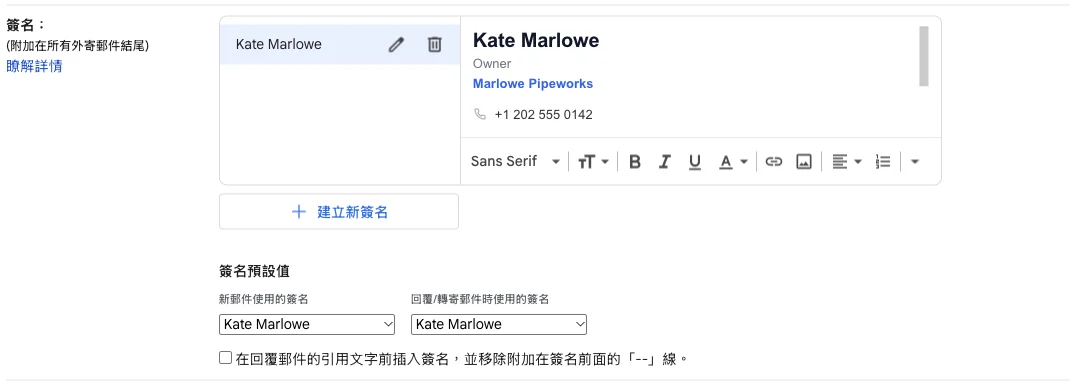
最常見的失誤是第 5 步:下拉選單停在「沒有簽名」的話,簽名檔雖然存好了,寫信時卻不會自動出現。另一個是忘了按「儲存變更」就離開設定頁,剛才的內容會全部不見。設定完,開一封新郵件確認簽名檔有出現在下方。
Gmail 簽名檔最多 10,000 個字元,格式和圖片的程式碼也算在內。
新郵件和回覆用不同的簽名檔
同一封信來回好幾次,每封都帶著完整的簽名檔,讀起來很吃力。建議建立兩個簽名檔:
- 新郵件使用的簽名: 公司、部門、職稱、姓名、電話、地址、網址都放的完整版
- 回覆/轉寄郵件時使用的簽名: 只有姓名、公司和手機的兩行精簡版
另外,Gmail 預設會把回覆的簽名檔放在被引用的原信下面,也就是整串信的最底部。想讓簽名檔緊接在自己的回覆內容下面,就在「簽名:」下方勾選這個核取方塊:在回覆郵件的引用文字前插入簽名,並移除附加在簽名前面的「--」線。 再按「儲存變更」。這樣一來,Gmail 自動加在簽名檔上方的「--」分隔線也會一起拿掉。
只有某一封信要換簽名檔時,在撰寫視窗下方點選「插入簽名」圖示(筆的圖案),選擇要用的簽名檔,或選「沒有簽名」。<!-- UNVERIFIED LABEL: 「插入簽名」 (Google zh-Hant 說明頁) -->
如果您在同一個 Gmail 用好幾個寄件地址,例如自己的信箱加上 service@ 客服信箱,「簽名:」方塊上方會出現下拉選單,可以替每個寄件地址分別設定。沒看到選單的話,到「帳戶和匯入」分頁確認「選擇寄件地址」裡有沒有列出那個地址。<!-- UNVERIFIED LABEL: 「選擇寄件地址」 (Google zh-Hant 說明頁;「帳戶和匯入」已於 2026-10-07 實際畫面確認) -->
修改或刪除 Gmail 簽名檔
- 修改: 在「簽名:」點選要改的簽名檔,直接在右邊方塊修改,按「儲存變更」。要改名稱,點選名稱旁的編輯圖示(鉛筆)。
- 刪除: 點選簽名檔旁的刪除圖示(垃圾桶),確認刪除後按「儲存變更」。
- 暫時不用: 把兩個預設值都改回「沒有簽名」,簽名檔會保留,需要時再手動插入。
換職稱或換 Logo 時,把方塊內容全部清空、重新貼上新的簽名檔,會比一行一行修改快,格式也不容易亂掉。
在 Gmail 簽名檔加入 Logo 或圖片
在簽名檔方塊上方的工具列點選插入圖片圖示,現在只有兩種方式:
- 貼上圖片網址: 圖片要放在網路上,任何人都能開啟
- 從 Google 雲端硬碟選擇
以前可以直接從電腦上傳,現在已經沒有這個選項,所以 Google 說明頁裡「上傳」的說法已經過時。Logo 只存在電腦裡的話,要先放到網路上或雲端硬碟。
三個避免破圖的重點:
- 雲端硬碟的圖片要公開。 共用設定要改成「知道連結的任何人」都能以「檢視者」身分開啟,否則對方看到的是破圖。刪掉雲端硬碟裡的原始圖檔,簽名檔的 Logo 也會一起消失。
- 公司帳戶可能只能用網址。 Google Workspace 的管理員若禁止公開分享,就只能用圖片網址加入,共用設定自己也改不了。
- 圖片先縮小。 Google 建議簽名檔圖片高 70 到 100 像素、寬 300 到 400 像素,上限是高 100、寬 1,000 像素。點選圖片,就可以選擇「小」「適中」「大」「原始大小」。
把產生器做好的簽名檔貼進 Gmail
Gmail 的簽名檔方塊不能輸入 HTML 原始碼,但可以貼上瀏覽器裡顯示的完成版簽名檔,大部分的電子郵件簽名檔產生器都是這樣用。複製時要複製畫面上看到的簽名檔,不是程式碼;也不要從 Word 或 Google 文件複製,看不見的格式資料會算進 10,000 字元,常常因此超過上限而無法儲存。
免費的電子郵件簽名檔產生器 Signguin 可以省掉這些麻煩:輸入公司電子郵件,它會從公司網站抓 Logo、品牌色和聯絡資訊,排成簽名檔。每個簽名檔都控制在 Gmail 的 10,000 字元以內,圖片放在 Signguin 的伺服器上,不必自己處理雲端硬碟共用。做好後有兩種安裝方式:
- 按「複製簽名」,照上面的步驟貼進 Gmail。
- 按「自動加入 Gmail」,直接裝進 Gmail。第一次使用時,Google 會請您允許 Signguin 變更 Gmail 設定;Signguin 只要求這個權限,不會讀取您的郵件,也不會保留存取權。簽名檔會加在您的預設寄件地址,裝好後建議到「簽名預設值」確認一下。
免費版不用註冊,有 3 款設計。想加上自己的照片、用全部 23 款設計、加入按鈕、橫幅或「儲存聯絡人」按鈕,或拿掉簽名檔下方小小的「使用 Signguin 製作」連結,再考慮一次性付款的 Premium。儲存簽名檔、之後回來修改都是免費的。
支援 Gmail、Outlook 和 Apple Mail
|



台灣商務 Gmail 簽名檔範例
陳冠宇 Kevin Chen
專案經理
禾森數位有限公司
+886 2-0000-7421 #31|+886 933-000-152
kevin.chen@hesen-digital-demo.com.tw
中英文姓名並列,海外客戶也找得到人;分機用「#」標示;國碼寫 +886,並拿掉區碼和手機號碼開頭的 0。「謝謝」「敬祝 商祺」這類結尾問候寫在信件內文,不要放進簽名檔,不然回覆時會重複出現。
手機 Gmail App 的簽名檔(行動版簽名)
Gmail App 有自己的「行動版簽名」,只套用在從 App 寄出的信,有多個帳戶時要分別設定。
iPhone、iPad: 打開 Gmail App,點一下左上角的「選單」>「設定」,在「寫信與回覆」下方點一下「簽名設定」,開啟「行動版簽名」並輸入內容,點一下「返回」就會儲存。<!-- UNVERIFIED LABEL: 「選單」「設定」「寫信與回覆」「簽名設定」「行動版簽名」「返回」 (Google zh-Hant iOS 說明頁) -->
Android: 打開 Gmail App,點一下左上角的「選單」,捲到最下方點一下「設定」,選擇帳戶,再點一下「行動版簽名」,輸入內容後按「確定」。<!-- UNVERIFIED LABEL: 「設定」「行動版簽名」「確定」 (Google zh-Hant Android 說明頁) -->
行動版簽名基本上只能輸入文字,放不了 Logo。不過 Google 說明:如果沒有在 Gmail App 建立簽名,新郵件會使用您在電腦上設定的簽名。 所以想從手機寄出有 Logo 的簽名檔,就在電腦版設定好,然後在 iPhone 把「行動版簽名」關閉、在 Android 把它留空。手機的撰寫畫面不一定看得到簽名檔,寄一封信給自己確認最準。
注意,這是 Gmail App 的設定。如果您用 iPhone 內建的「郵件」App 收 Gmail,套用的是「郵件」App 自己的簽名檔。
常見問題
Gmail 簽名檔在哪裡設定?
點選右上角齒輪圖示後打開的快速設定裡沒有簽名檔,要再點選「查看所有設定」,在「一般設定」分頁往下捲到「簽名:」。手機版在 iPhone 是「設定」>「寫信與回覆」的「簽名設定」,在 Android 是「設定」> 帳戶 >「行動版簽名」。
建好簽名檔,寫信時卻沒出現?
檢查「簽名預設值」的「新郵件使用的簽名」和「回覆/轉寄郵件時使用的簽名」是不是還停在「沒有簽名」,改好後要按頁面最底下的「儲存變更」。用不同寄件地址寄信的話,每個寄件地址都要設定預設值。
簽名檔的圖片顯示成問號或破圖?
如果圖片來自雲端硬碟,把共用設定改成知道連結的任何人都能檢視。還是不行,就刪掉圖片,改用圖片網址重新加入。Google 也建議清除瀏覽器快取,或用 Chrome 無痕式視窗、其他瀏覽器再試一次。
寄出的信看不到簽名檔,只有三個點?
Gmail 會把同一串信裡重複的內容收起來。點選三個點的「顯示省略的郵件內容」圖示,簽名檔就會出現,簽名檔本身沒有問題。
公司信箱的信尾多了一段不是我寫的文字?
Google Workspace 的管理員可以替整個公司的外寄信件自動加上頁尾,例如免責聲明。這段文字不會出現在撰寫畫面,自己也改不了。如果自己的簽名檔也放了同樣內容,就會出現兩次,請先問公司的 IT 人員。