 Signguin
Mail imza eklemek için e-posta gönderdiğiniz uygulamanın ayarlarını açın, "İmza" ya da "İmzalar" bölümünü bulun, imzanızı yazın veya yapıştırın ve varsayılan olarak seçip kaydedin. Bundan sonra uygulama imzayı her yeni e-postaya otomatik olarak ekler. Gmail'de yol Ayarlar > Tüm ayarları göster > Genel > İmza, yeni Outlook'ta ve Outlook web'de Ayarlar > Hesap > İmzalar, Mac'teki Mail'de Mail > Ayarlar > İmzalar'dır.
E-posta imzası adrese değil uygulamaya bağlıdır: bilgisayardaki Outlook'a eklediğiniz imza telefondaki Gmail uygulamasına geçmez. Aşağıda yaygın e-posta uygulamalarının her biri için kısa adımlar var. Gmail ve Outlook'un ayrıntılı rehberleri ayrı sayfalarda: Gmail imza ekleme ve Outlook imza ekleme.
E-imza mı arıyorsunuz? Bu sayfa, e-postalarınızın altındaki ad, unvan ve telefon bloğu olan e-posta imzası hakkında. Bir sözleşmeyi ya da PDF'i imzalamak için kullanılan e-imza (elektronik imza) ve mobil imza ise bambaşka hizmetlerdir; e-posta ayarlarından kurulmaz.
Hangi uygulamada e-posta imzası nereden eklenir?
| Uygulama | İmza ayarının yeri | Ayrıntı |
|---|---|---|
| Gmail (bilgisayar) | Ayarlar > Tüm ayarları göster > Genel > İmza | Gmail |
| Yeni Outlook ve Outlook web | Ayarlar > Hesap > İmzalar | Outlook |
| Klasik Outlook (Windows) | Dosya > Seçenekler > Posta > İmzalar | Outlook |
| Mac'te Mail | Mail > Ayarlar > İmzalar | Apple Mail |
| iPhone ve iPad | Ayarlar uygulaması > Uygulamalar > Mail > İmza | iPhone |
| Gmail ve Outlook uygulamaları (telefon) | Uygulamanın kendi ayarları | Telefon |
| Thunderbird | Hesap ayarları > İmza metni | Thunderbird |
| Hosting firmasının webmail'i (Roundcube) | Ayarlar > Kimlikler | Webmail |
Önce e-posta imzanızı bir kez hazırlayın
Ad ve telefon numarası için uygulamanın kendi imza kutusu yeterlidir. Logo, marka rengi ve sosyal medya simgeleri istiyorsanız imzayı bir kez bir imza oluşturucuda hazırlayıp kullandığınız her uygulamaya aynı hâliyle yapıştırmak daha kolaydır. Penguenler smokinle doğar; bizim ise buna iki dakika ayırmamız gerekir.
Signguin ücretsiz bir e-posta imzası oluşturucusudur. İş e-posta adresinizi yazarsınız; Signguin şirketinizin web sitesinden logoyu, marka renklerini ve iletişim bilgilerini alır. Kod e-posta uyumlu hazırlanır ve görseller Signguin'de barındırılır, bu yüzden logo alıcıya ek dosya olarak gitmez. Ücretsiz sürümde kayıt ve kredi kartı gerekmez; üç tasarım (Klasik, Sade, Mahalle ustası), bütün kurulum seçenekleri ve altta küçük bir "Signguin ile oluşturuldu" bağlantısı vardır.
|



Gmail, Outlook ve Apple Mail ile çalışır
Şirket adına yazışıyorsanız bir not: 6102 sayılı Türk Ticaret Kanunu'nun 39. maddesinin 2. fıkrası ticari mektuplarda sicil numarası, ticaret unvanı, işletmenin merkezi ve yükümlüyse tescilli internet sitesi adresinin gösterilmesini ister. Kanun e-postayı ayrıca saymaz, ama birçok şirket bu bilgileri imzanın altına küçük puntoyla ekler. MERSİS numarası ve KVKK notu dahil hazır metinler mail imza örnekleri sayfasında. Bu not hukuki tavsiye değildir.
Gmail'de mail imzası ekleme
- Gmail'i bilgisayarda açın ve sağ üstteki dişli simgesine (Ayarlar), ardından Tüm ayarları göster'e tıklayın.
- Genel sekmesinde İmza bölümüne inin ve İmza oluşturun'a tıklayın.
- İmzaya bir ad verin ve sağdaki kutuya imzanızı yazın ya da yapıştırın.
- İmza varsayılan ayarları altında imzayı Yeni e-postalar için ve Yanıtlarken/yönlendirirken listelerinde seçin.
- Sayfanın en altındaki Değişiklikleri Kaydet'e tıklayın.

Gmail bir imzada en çok 10.000 karakter kabul eder. Logo eklerken açılan Resim ekleyin penceresinde yalnızca Web Adresi (URL) ve Google Drive seçenekleri var; bilgisayardan yükleme seçeneği yok. Logo ekleme, yanıtlar için kısa imza, Gmail mobil uygulaması ve Google Workspace konuları için Gmail imza ekleme rehberine bakın.
Outlook'ta mail imzası ekleme
Yeni Outlook (Windows) ve Outlook web (outlook.com dahil):
- Sağ üstteki dişli simgesine (Ayarlar) tıklayın.
- Hesap > İmzalar yolunu izleyin ve İmza ekle'ye tıklayın.
- İmzayı düzenle penceresinde imzaya bir ad verin ve imzanızı kutuya yapıştırın.
- Yeni iletiler için varsayılan ayarla ve Yanıtlar ve iletmeler için varsayılanı ayarla kutularını işaretleyip Kaydet'e tıklayın.
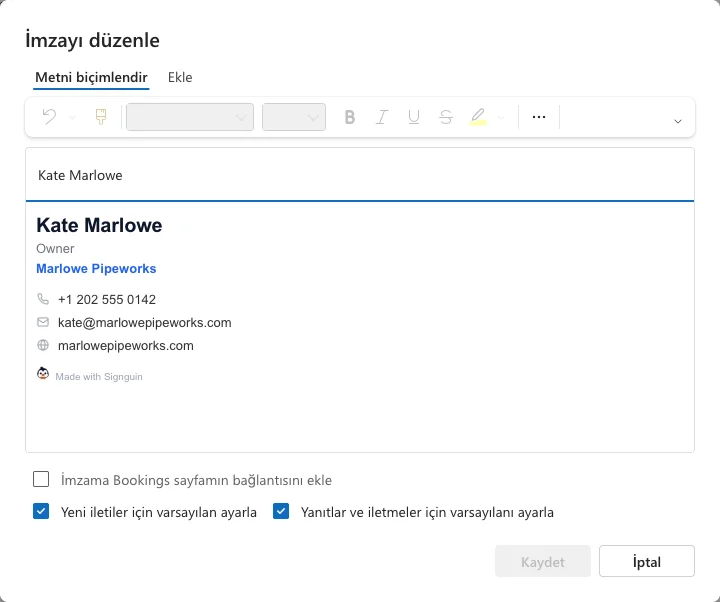
Klasik Outlook (Windows): Dosya > Seçenekler > Posta > İmzalar'ı açın, Yeni'ye tıklayıp bir ad yazın, imzayı yapıştırın ve sağdaki listelerden bu imzayı yeni iletiler ve yanıtlar için seçin.
Mac için Outlook: Outlook menüsünden Ayarlar'ı, ardından İmzalar'ı açın ve yeni bir imza ekleyin.
Hangi Outlook'u kullandığınızı nasıl anlayacağınızı, logonun neden ek dosya olarak gittiğini ve imza görünmediğinde neleri kontrol edeceğinizi Outlook imza ekleme rehberinde bulabilirsiniz.
Mac'te Apple Mail'e e-posta imzası ekleme
Aşağıdaki adlar Apple'ın Türkçe Mail kılavuzundan (macOS Tahoe 26) alınmıştır.
- Mail'i açın, menü çubuğunda Mail > Ayarlar'ı seçin ve İmzalar'a tıklayın.
- Sol sütunda imzanın ait olacağı e-posta hesabını seçin.
- Ortadaki sütunun altındaki Ekle (+) butonuna tıklayın ve imzaya bir ad yazın.
- Tasarımlı bir imza yapıştıracaksanız önce Her zaman saptanmış ileti fontumla eşleştir kutusunun işaretini kaldırın; yoksa Mail imzanın yazı tiplerini değiştirir.
- Sağ sütuna (önizleme) imzanızı ⌘+V ile yapıştırın.
- İmzayı Seç açılır menüsünden o hesapta otomatik eklenecek imzayı seçin ve pencereyi kapatın.
Tüm İmzalar altında oluşturduğunuz bir imza, siz onu sol sütundaki bir hesabın üzerine sürükleyene kadar hiçbir hesapta kullanılmaz. İmzanın yanıtlarda alıntının altına değil sizin metninizin hemen altına gelmesi için İmzayı alıntılanmış metnin üstüne yerleştir kutusunu işaretleyin. macOS Monterey ve öncesinde yol Mail > Tercihler > İmzalar'dır.
iPhone ve iPad'de mail imzası ekleme
iPhone'daki Mail uygulamasının imza ayarı Mail'in içinde değil, Ayarlar uygulamasındadır.
- Ayarlar uygulamasını açın, Uygulamalar'a, ardından Mail'e dokunun.
- İmza'ya dokunun.
- "iPhone'umdan gönderildi" yazısını silin ve imzanızı yazın ya da yapıştırın.
- İş ve kişisel hesabınıza ayrı imza koymak için Hesap Başına'yı seçin. Önceki ekrana döndüğünüzde imza kaydedilir.
iOS 17 ve öncesinde Uygulamalar adımı yoktur: Ayarlar > Mail > İmza. Apple'a göre Mail imzalarında yalnızca metin kullanılabilir. Tasarımlı bir imzayı kopyalayıp yapıştırmak çoğu zaman biçimi korur, ama bazı iPhone'larda görseller görünmeyebilir; bu Apple'ın getirdiği bir sınırlamadır. Kendinize bir deneme e-postası gönderip kontrol edin.
Android ve telefondaki e-posta uygulamaları
Gmail uygulaması (Android): sol üstteki Menü > Ayarlar > hesabınız > Mobil İmza. Google'a göre uygulamada imza oluşturmazsanız yeni e-postalarınıza bilgisayarda ayarladığınız imza eklenir. Logolu imzanın telefondan da gitmesini istiyorsanız mobil imzayı boş bırakın.
Outlook uygulaması (iPhone ve Android): Ayarlar > Posta > İmza. Uygulamanın varsayılan imza satırını silip imzanızı yazın; birden fazla hesap için Hesap Başına İmza'yı açın. Bilgisayardaki Outlook imzası uygulamaya geçmez.
Samsung E-posta ve diğer uygulamalar: Samsung'un imza adımlarını anlatan resmi bir yardım sayfası bulamadık, bu yüzden menü yolu vermiyoruz. Uygulamanın ayarlarında, hesabınızın altındaki imza seçeneğini arayın ve kendinize bir deneme e-postası gönderin.
Telefon uygulamalarının imza kutusu basittir. Üç satırlık bir metin yeterlidir:
Selin Karaburçak
Satış Sorumlusu · Göknarlı Yapı Ltd. Şti.
0212 000 47 18 · goknarliyapi-demo.com.tr
Örnekteki kişi ve şirket hayalidir; "-demo" ile biten alan adlarının arkasında gerçek bir site yoktur.
Thunderbird'e HTML e-posta imzası ekleme
Thunderbird biçimli bir imzayı ekranda göründüğü hâliyle değil, HTML kodu olarak ister. Etiketler Thunderbird'ün resmi Türkçe çevirisinden alınmıştır.
- Menü butonuna (≡) tıklayın ve Hesap ayarları'nı açın.
- Soldan imzanın ait olacağı hesabı seçin.
- HTML kullan kutusunu işaretleyin (ekrandaki tam metin:
HTML kullan (örn. <b>kalın</b>)). - İmzanın HTML kodunu İmza metni: alanına yapıştırın. Signguin'deki HTML kodunu kopyala butonu tam olarak bu kodu kopyalar.
- Ayrı bir kaydet butonu yoktur; sekmeyi kapatıp yeni bir e-posta açarak kontrol edin.
Diğer bir yol da Bunun yerine imzayı bir dosyadan ekle (metin, HTML veya resim): kutusunu işaretleyip Seç… ile bilgisayarınızdaki bir .html dosyasını seçmektir. Thunderbird her hesap için ayrı imza tutar; birden fazla hesabınız varsa adımları her biri için tekrarlayın.
Kurumsal webmail (Roundcube) ve Yandex Mail
Hosting firmanızın webmail'i. Kendi alan adınızdaki kurumsal e-postanızı tarayıcıda okuyorsanız karşınıza çıkan arayüz çoğu zaman Roundcube'dur. Etiketler Roundcube'un resmi Türkçe çevirisinden alınmıştır; hosting firmanız arayüzü kendi tasarımına göre değiştirmiş olabilir.
- Webmail'de Ayarlar'a, ardından Kimlikler'e tıklayın.
- E-posta adresinizi seçin; Kimliği düzenle ekranı açılır.
- İmza alanına imzanızı yazın. Biçimli imza için HTML imza seçeneğini açıp imzayı yapıştırın.
- Kaydet'e tıklayın.
İmza yeni e-postalarda çıkmıyorsa ayarlardaki ileti yazma bölümünde İmza otomatik olarak eklensin seçeneğine bakın. İmzadaki logonun herkese açık bir internet adresinde durması gerekir; bilgisayarınızdaki bir dosya alıcıda görünmez.
Yandex Mail. Yandex'in Türkçe yardım adresi Ekim 2026'da İngilizce sayfaya yönlendiriyor, bu yüzden Türkçe menü adlarını tırnak içinde vermiyoruz. Yandex'in anlattığı yol şöyle: sağ üstteki ayarlar simgesinden tüm ayarları açın, kişisel bilgiler bölümündeki imza alanına imzanızı yazın ve imzayı ekleyin. Görseli bir bağlantıyla ya da sürükleyerek ekleyebilir, birden fazla imza oluşturup her birini bir adrese bağlayabilirsiniz.
Hazır e-posta imzasını yapıştırma: hangi uygulama neyi kabul eder
"İmzam bozuk görünüyor" sorunlarının çoğu burada başlar, çünkü her uygulama tasarımlı bir imzayı farklı biçimde kabul eder:
| Uygulama | Tasarımlı imza nasıl eklenir | Dikkat |
|---|---|---|
| Gmail (bilgisayar) | Tarayıcıda görünen imzayı kopyalayıp kutuya yapıştırın | HTML kodu yapıştırmayın; 10.000 karakter sınırı |
| Outlook (yeni, web, klasik, Mac) | Görünen imzayı imza düzenleyicisine yapıştırın | Düz metin biçimindeki iletilerde tasarım kaybolur |
| Mac'te Mail | Sağ sütuna yapıştırın | "Her zaman saptanmış ileti fontumla eşleştir" kapalı olmalı |
| iPhone ve iPad | Apple'a göre yalnızca metin | Yapıştırılan görseller her cihazda görünmeyebilir |
| Gmail ve Outlook uygulamaları | Kısa bir metin imzası yazın | Gmail uygulaması bilgisayardaki imzayı kullanabilir |
| Thunderbird | "HTML kullan" işaretliyken HTML kodunu yapıştırın | Görünen imzayı değil, kodu ister |
| Roundcube webmail | "HTML imza" açıkken yapıştırın | Logo internette barındırılmalı |
Kısacası Thunderbird ve HTML alanı olan webmail'ler dışında imzayı gördüğünüz hâliyle kopyalayın, kodunu değil. İmzayı Word'den ya da başka bir e-postadan kopyalamayın; bu yolla imzaya görünmeyen çok sayıda gereksiz kod karışır. Logoyu bilgisayarınızdan eklerseniz alıcıda çoğu zaman ek dosya olarak görünür.
Signguin'de iki buton var: E-posta imzasını kopyala görünen imzayı, HTML kodunu kopyala ise kodu kopyalar. Ayrıca Outlook, Apple Mail ve diğer uygulamalar için adım adım kopyala yapıştır talimatları da vardır. Gmail için ayrıca Gmail’e otomatik ekle butonu var: Google sizden Signguin'in Gmail ayarlarınızı değiştirmesine izin vermenizi ister; erişime izin verdikten sonra imza doğrudan Gmail'inize kurulur. Signguin e-postalarınızı okumaz ve erişimi saklamaz. Premium, tek kişi için tek seferlik bir ödemedir, abonelik yoktur. Bütün tasarımların kilidini açar; fotoğrafınızı, butonları, banner'ı ve "Kişiyi kaydet" butonunu eklemenizi sağlar; "Signguin ile oluşturuldu" bağlantısını da kaldırır.
Telefon neden farklı bir e-posta imzası gönderiyor
Bunun nedeni, imzanın e-posta adresinize değil kullandığınız uygulamaya ait olmasıdır. Aynı iş hesabını bilgisayarda Outlook'ta, telefonda Gmail uygulamasında ve iPad'de Mail'de okuyorsanız üç ayrı imza kurmanız, telefon numaranız değiştiğinde de üçünü ayrı ayrı güncellemeniz gerekir.
İki kısmi istisna var. Gmail uygulaması, mobil imza boşsa bilgisayardaki imzayı kullanır. Microsoft 365 ve Outlook.com hesaplarında yeni Outlook'ta ve Outlook web'de oluşturulan imzalar posta kutusunda saklanır ve Windows bilgisayarlar arasında eşitlenir; ancak Microsoft Q&A forumundaki Kasım 2025 tarihli bir yanıta göre telefondaki Outlook uygulamasına geçmez.
Pratik bir düzen: bilgisayarda logolu tam imza, telefonda aynı bilgileri aynı sırayla veren üç satırlık metin imza.
E-posta imzanızı kullanmadan önce test edin
- Kendinize hem yeni bir e-posta hem bir yanıt gönderin; doğru imzanın ikisinde de çıktığını kontrol edin.
- Başka bir e-posta hizmetindeki bir adrese de gönderin (örneğin Outlook'tan Gmail'e) ve e-postayı telefonda da açın.
- Logonun yüklendiğine ve ek dosya olarak gelmediğine bakın; bütün bağlantıları tıklayarak deneyin.
- Telefonu karanlık moda alın: koyu renkli logo kayboluyorsa logonun arkasına beyaz zemin koyun (Signguin'de ücretsiz Logonun arkasında beyaz kutu seçeneği).
- Bu kontrolleri e-posta gönderdiğiniz her cihazda tekrarlayın.
Signguin'deki Bana test e-postası gönder butonu, imzanın bir gelen kutusunda nasıl göründüğünü kurulumdan önce gösterir. İmzaya ne yazacağınızı bilmiyorsanız mail imza örnekleri sayfasındaki mesleklere göre hazırlanmış metinlerden başlayın.
Sık sorulan sorular
Mailde imza otomatik olarak nasıl eklenir?
İmzayı uygulamanın imza ayarlarında bir kez oluşturun ve yeni e-postalar için varsayılan olarak seçin: Gmail'de İmza varsayılan ayarları, yeni Outlook'ta Yeni iletiler için varsayılan ayarla, Mac'teki Mail'de İmzayı Seç menüsü. Varsayılan olarak seçmezseniz imza kayıtlı kalır ama e-postalara kendiliğinden eklenmez.
Mail imzasına logo nasıl eklenir?
Bilgisayar uygulamalarının çoğu imzada resim kabul eder: Gmail, Outlook, Mac'teki Mail ve Thunderbird. Telefon uygulamalarının imza kutusu ise çoğunlukla yalnızca metin kabul eder. Logoyu bilgisayarınızdan eklemek yerine internette barındırılan küçük bir PNG kullanın; böylece logo ek dosyaya dönüşmez. Gmail'de resim penceresi yalnızca bağlantı ve Google Drive seçeneği sunar.
Bilgisayardaki e-posta imzası neden telefonda çıkmıyor?
Çünkü her uygulamanın kendi imzası vardır. Bilgisayardaki Outlook ya da Gmail imzası telefondaki Mail veya Outlook uygulamasına geçmez. Telefonda hangi uygulamadan gönderiyorsanız imzayı onun ayarlarına ekleyin. Gmail uygulaması istisnadır: mobil imza boşsa bilgisayardaki imzayı kullanır.
Aynı e-posta imzasını bütün uygulamalarda kullanabilir miyim?
Evet, ama her birine ayrı ayrı eklemeniz gerekir. İmzayı bir e-posta imzası oluşturucusunda bir kez hazırlayın; Gmail, Outlook ve Apple Mail'e görünen hâliyle, Thunderbird'e HTML kodu olarak yapıştırın. Telefonlar için aynı bilgilerle kısa bir metin sürümü kullanın.
E-posta imzası ile e-imza aynı şey mi?
Hayır. E-posta imzası, e-postalarınızın sonundaki ad, unvan ve iletişim bilgisi bloğudur ve uygulamanın ayarlarından eklenir. E-imza (elektronik imza) ve mobil imza ise belgeleri hukuken geçerli biçimde imzalamak içindir ve ayrı bir sertifika ya da hizmet gerektirir.